1
Composez l'épreuve
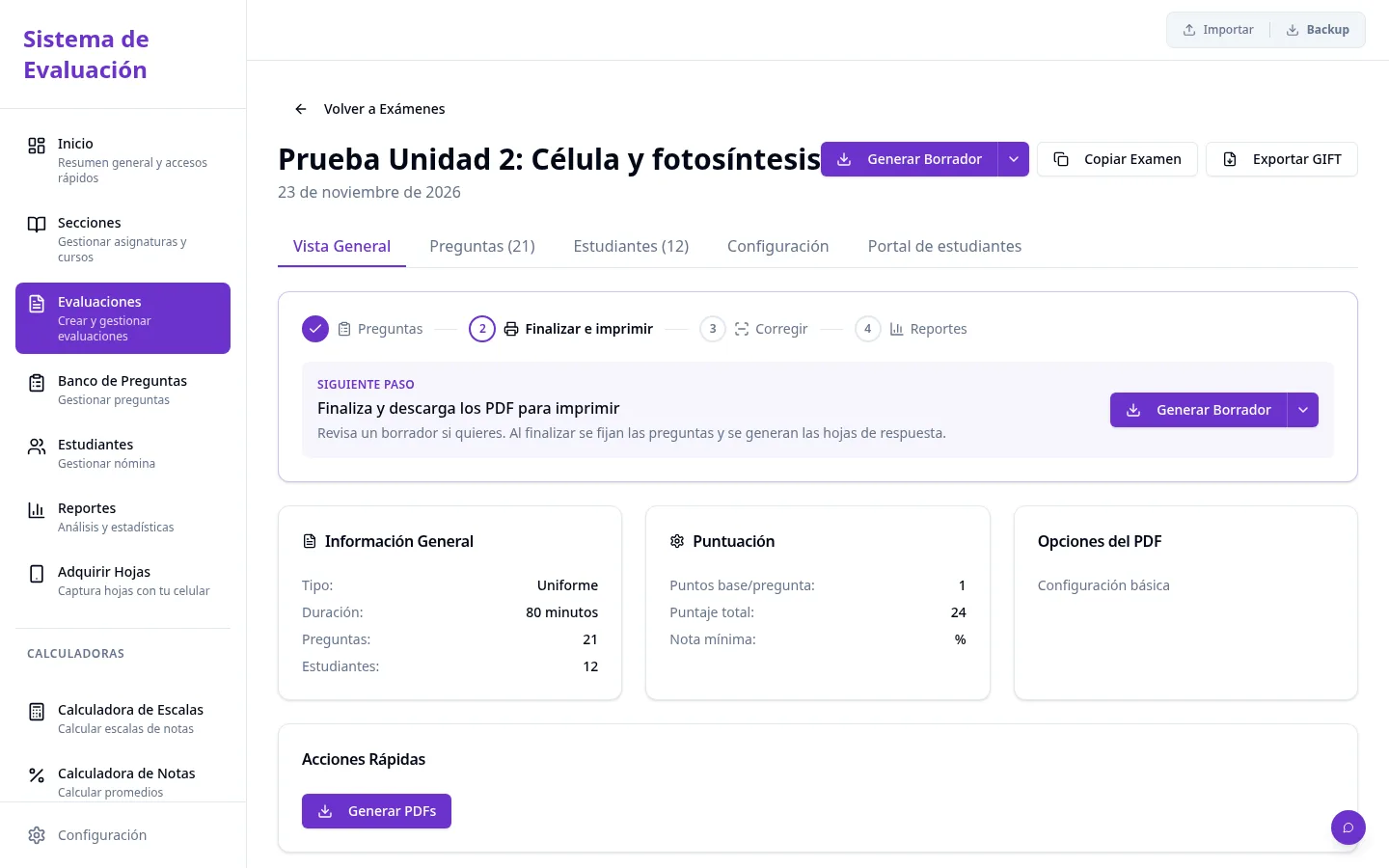
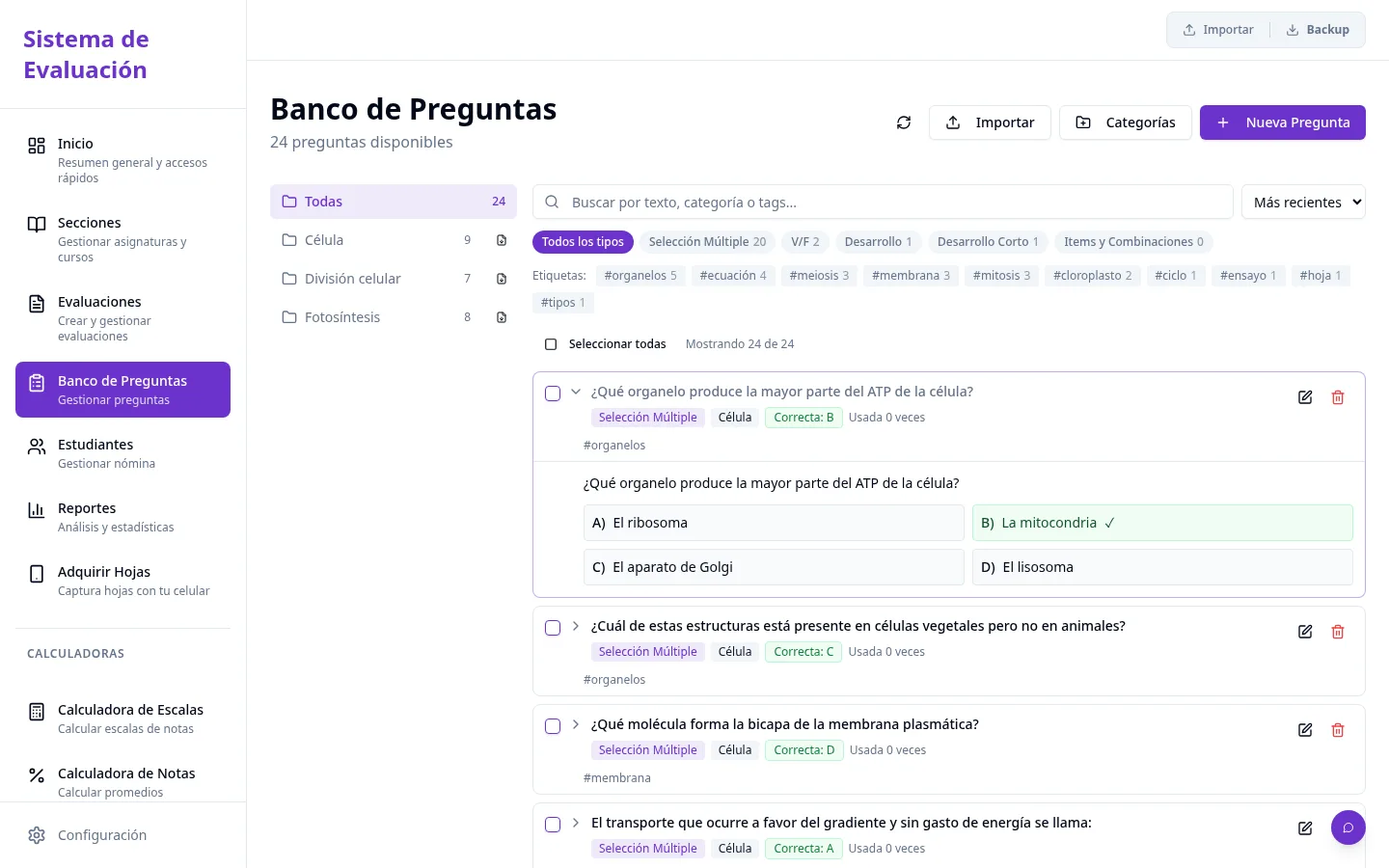
Choisissez des questions dans votre banque et définissez les points, le seuil de réussite et le barème.
Évaluation sur papier pour les enseignants
Nexam est une application de bureau pour composer des épreuves à partir de vos propres questions, les imprimer avec leur feuille de réponses et les corriger à partir d'une photo ou d'un scan.
Le cycle complet d'une évaluation écrite, sans tableur ni correction manuelle des questions à choix multiples.
Choisissez des questions dans votre banque et définissez les points, le seuil de réussite et le barème.
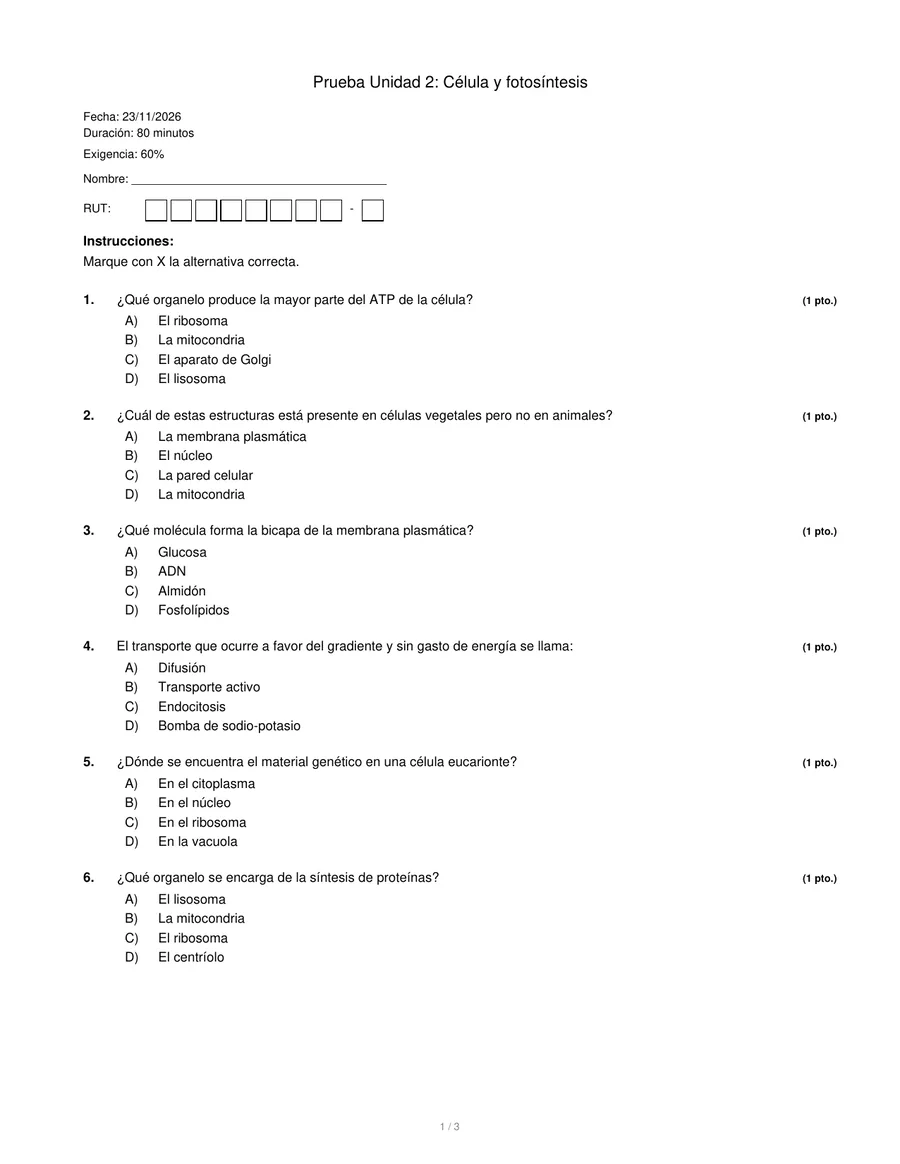
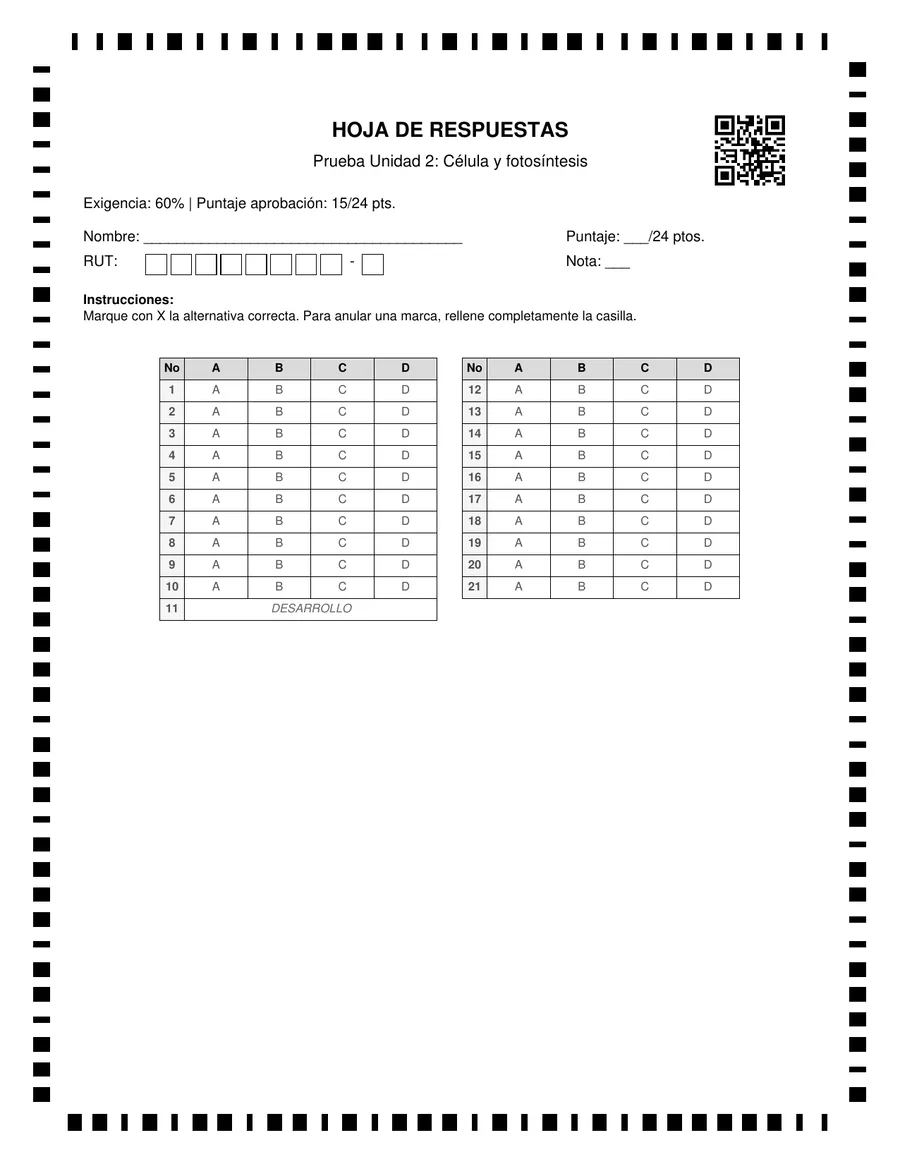
Nexam génère le PDF de l'épreuve et la feuille de réponses. Vous pouvez demander plusieurs variantes avec les questions mélangées.
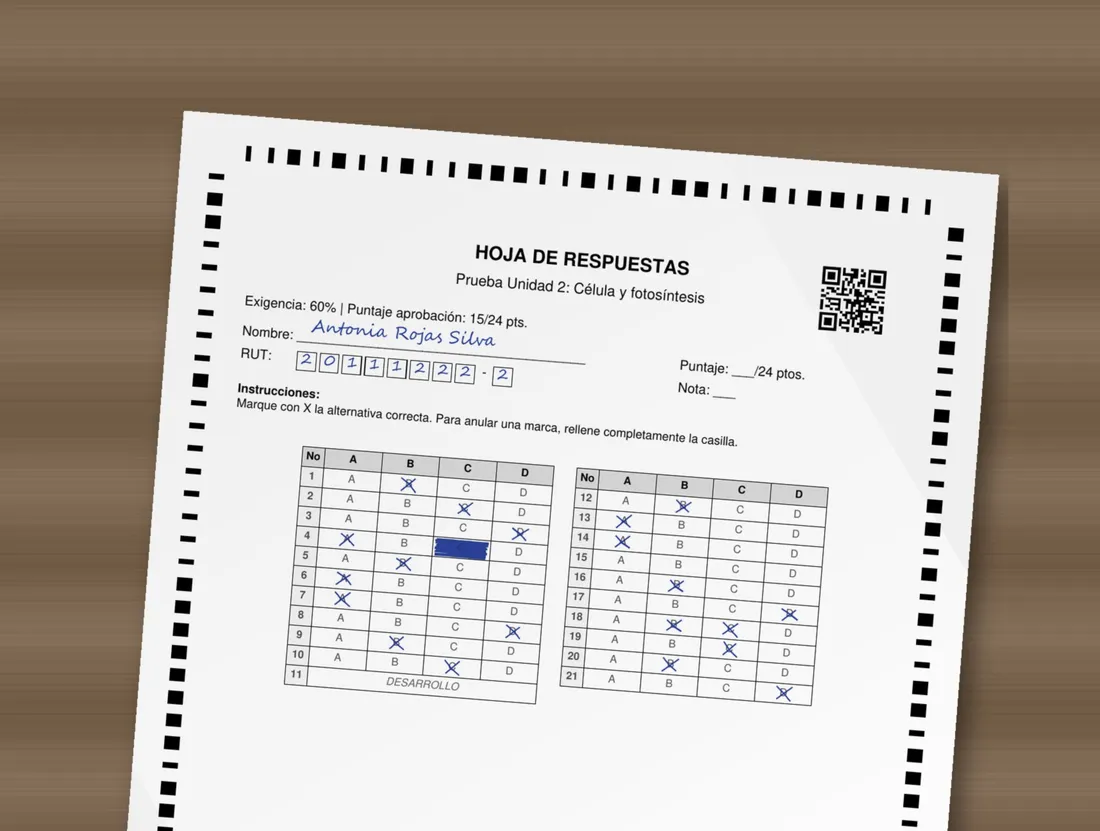
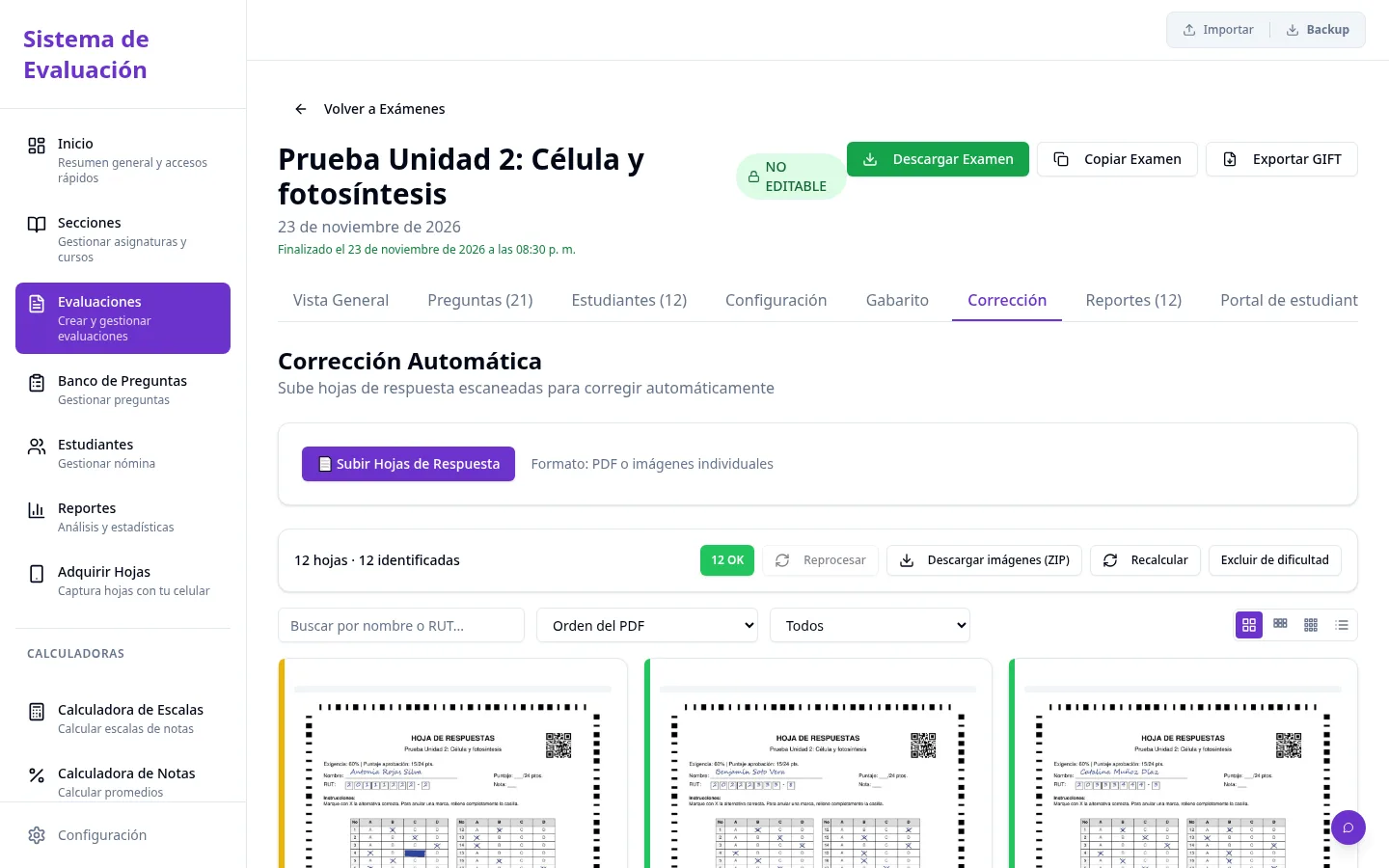
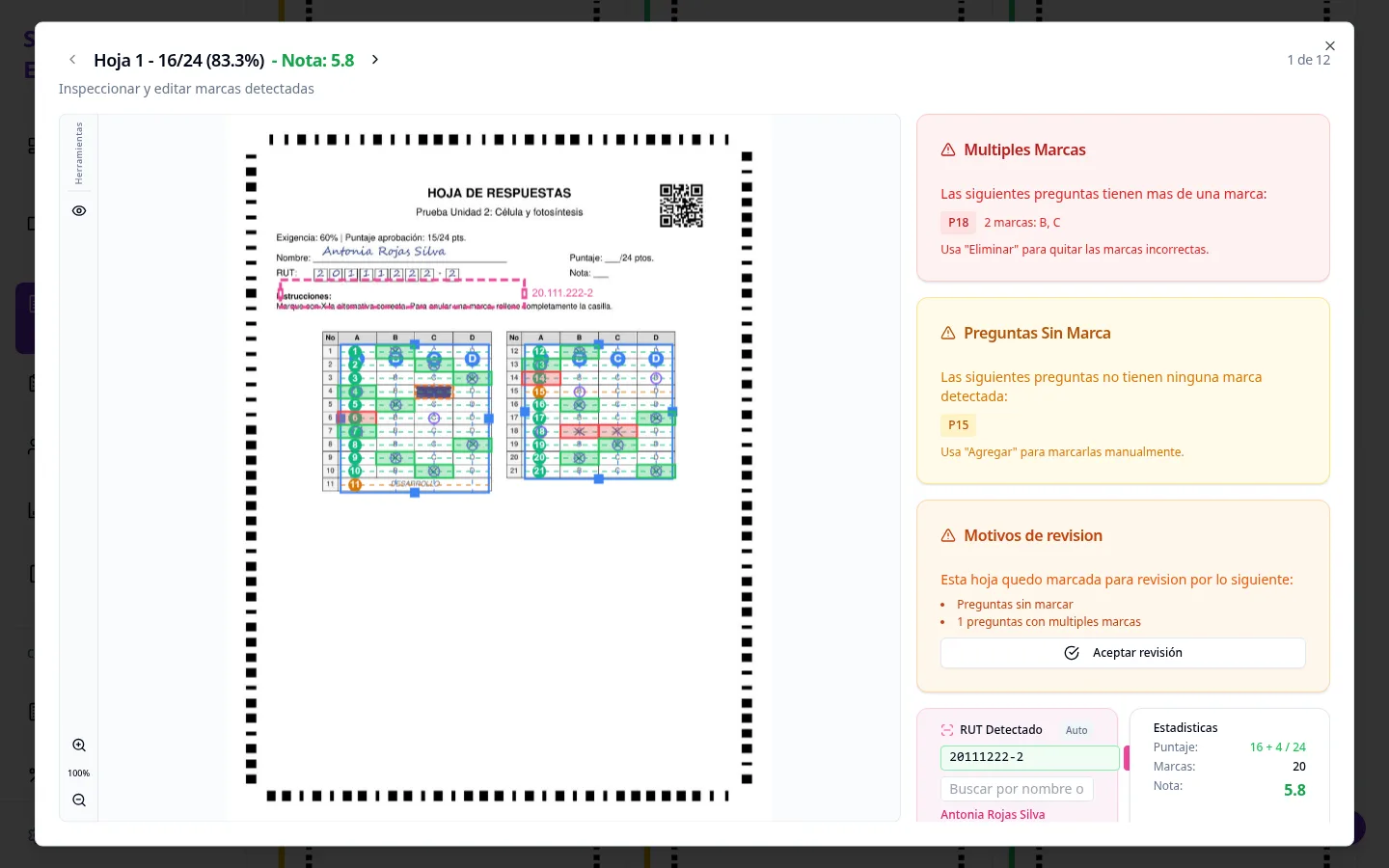
Photographiez ou scannez les feuilles. Le programme lit les marques et l'identifiant de l'élève, calcule la note et vous montre ce qu'il convient de vérifier.
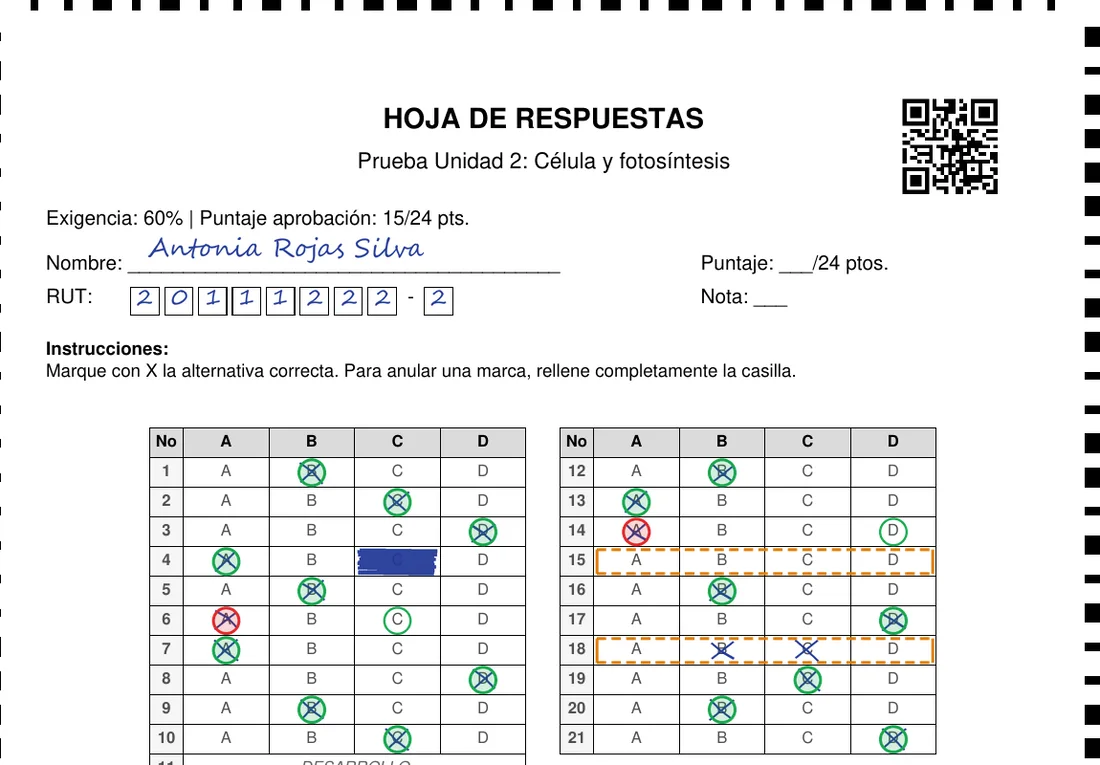
Rien à installer : une page s'ouvre depuis le QR de l'application et les photos arrivent toutes seules sur l'ordinateur. Captures réelles de cette page.
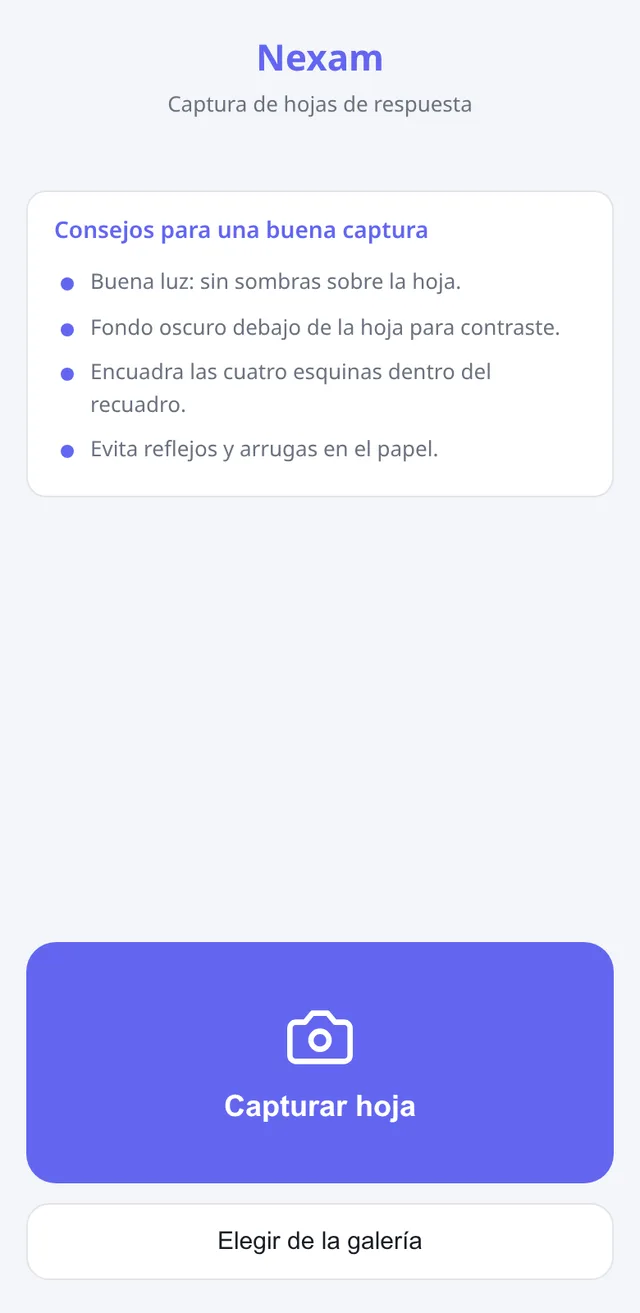
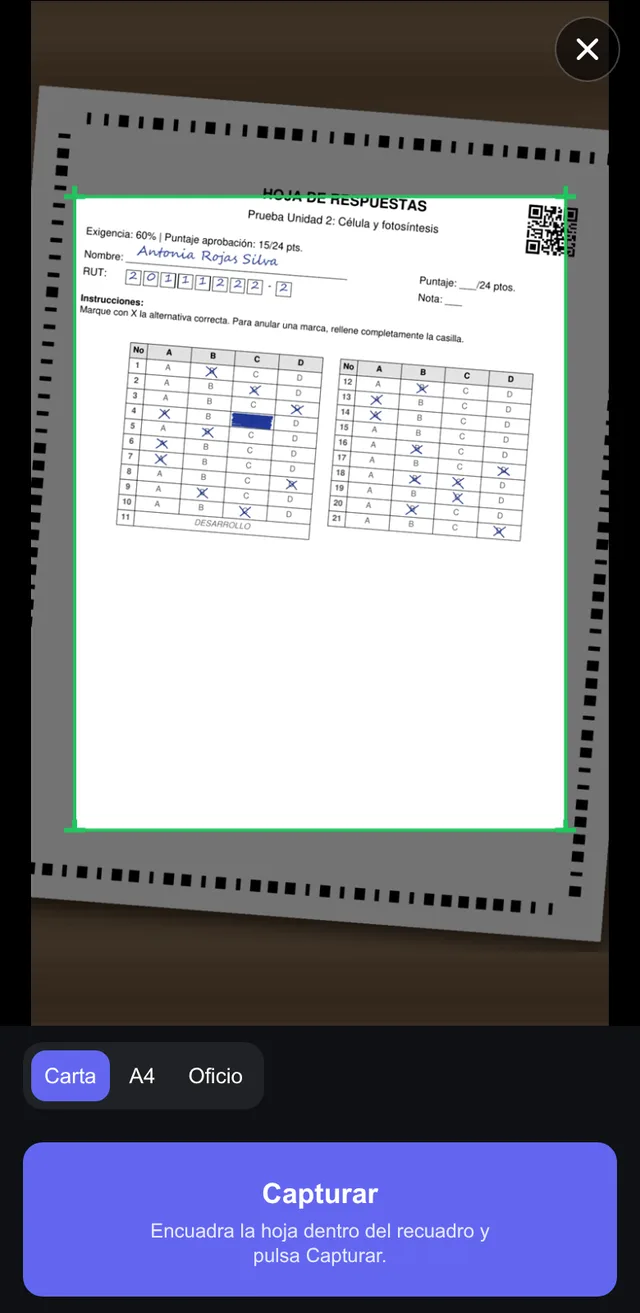
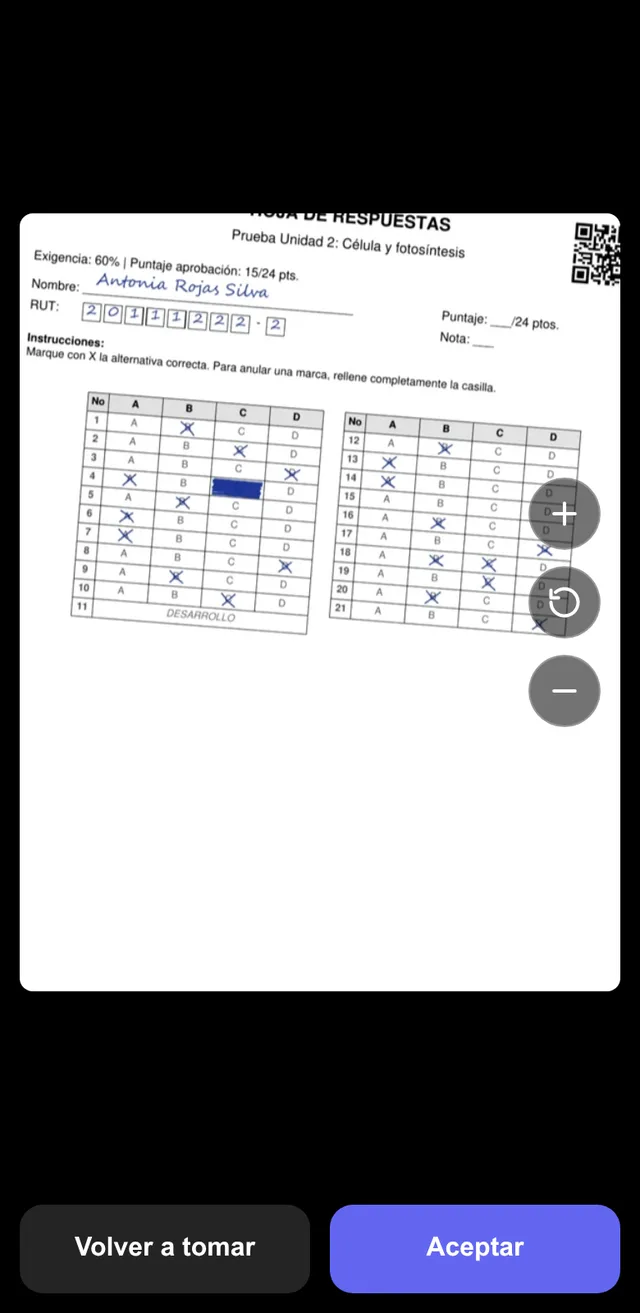
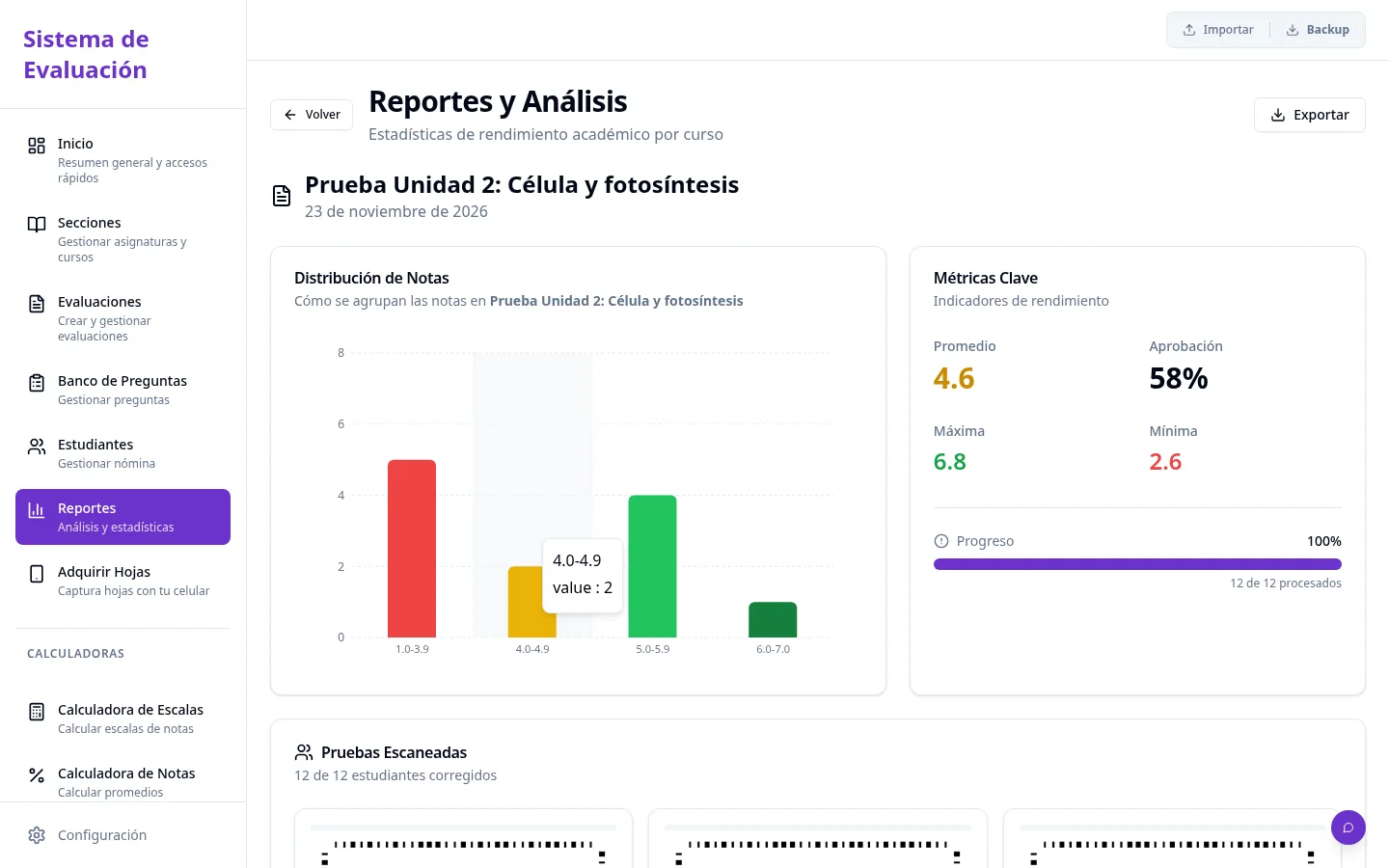
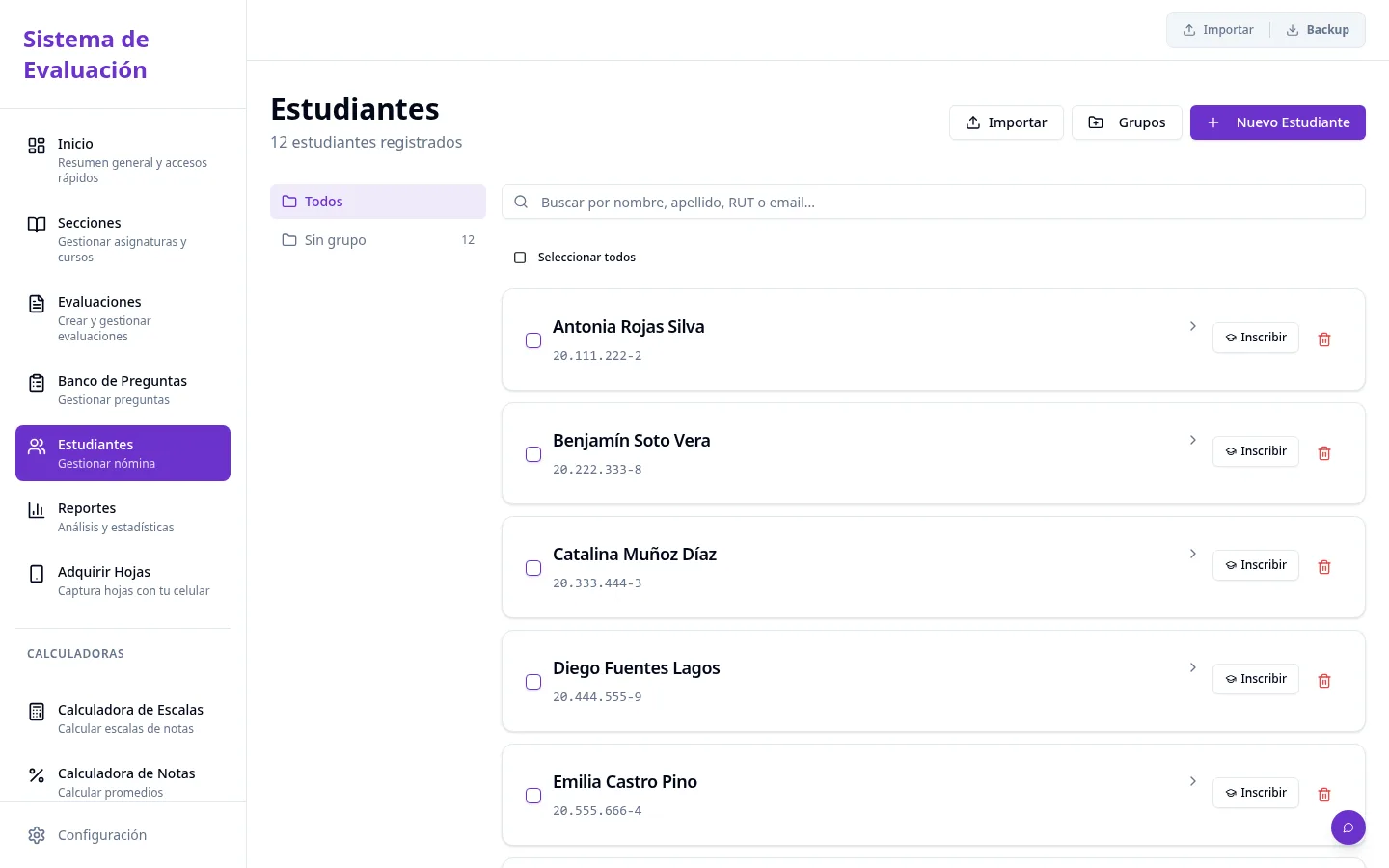
Captures réelles de l'application, avec des données d'exemple. L'interface est disponible en espagnol, anglais, français et portugais.
Chaque feuille est chiffrée et ne s'ouvre qu'avec l'identifiant de l'élève et son jeton d'accès, qui peut être unique par élève ou commun à la classe. Captures réelles du portail, avec des données d'exemple.
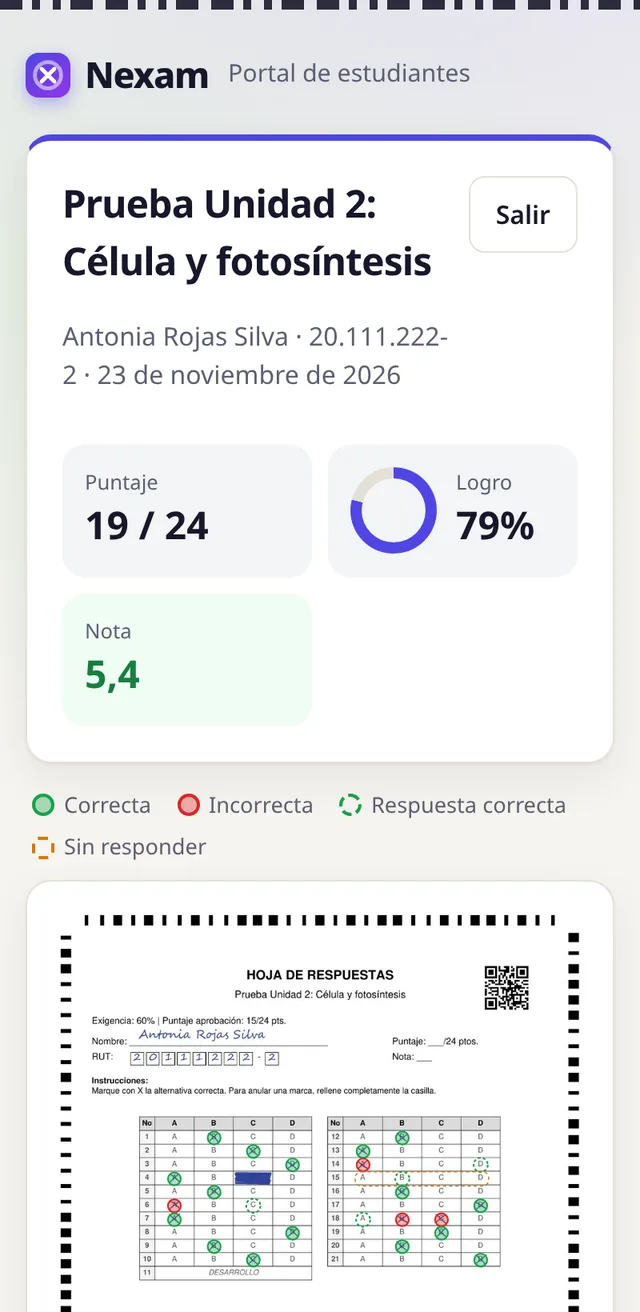
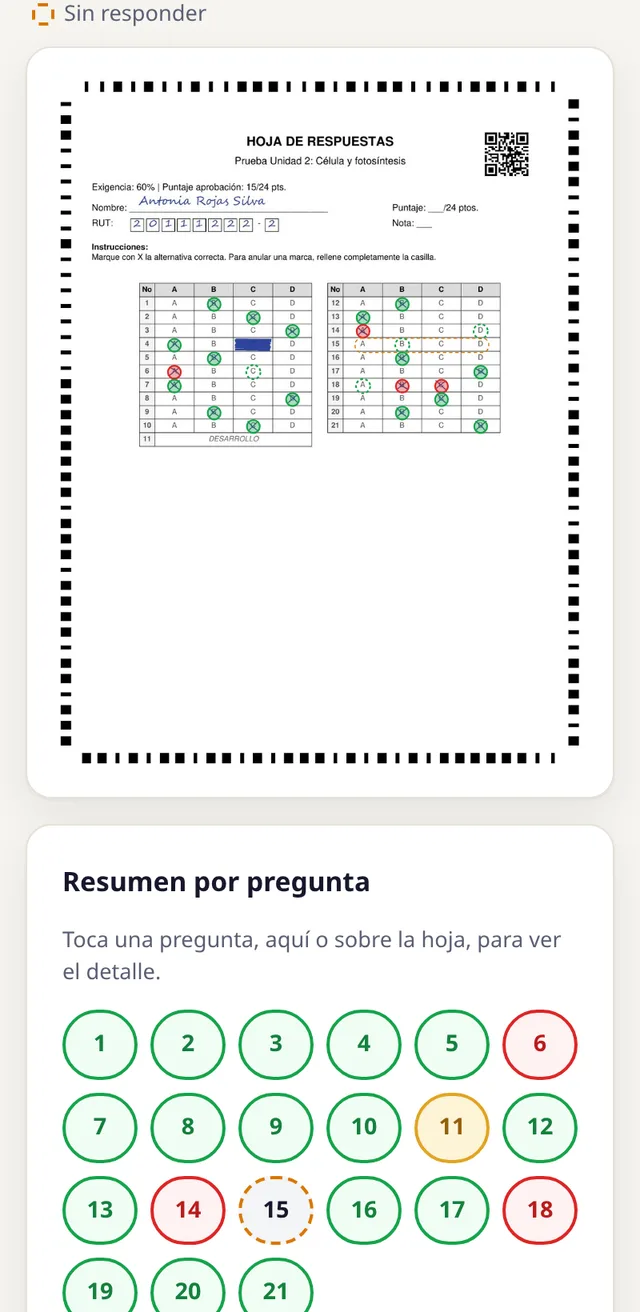
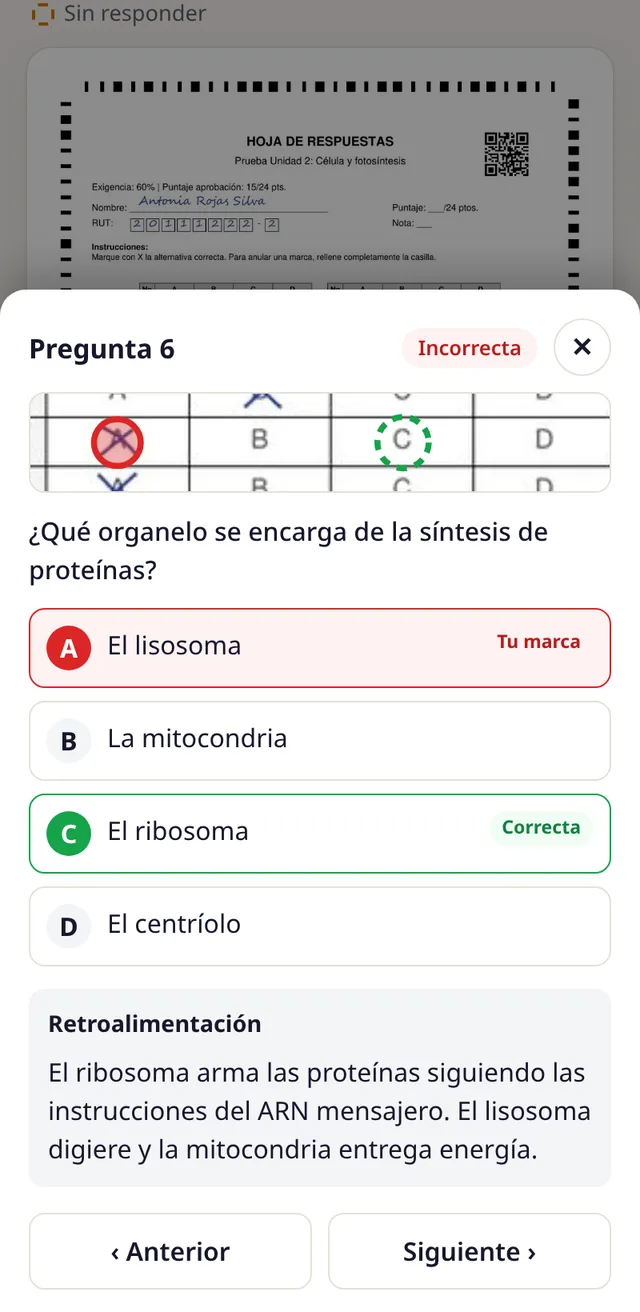
Chaque feuille est chiffrée séparément, avec une clé issue de l'identifiant de l'élève et de son jeton. Avec des jetons uniques, seul cet élève peut ouvrir la sienne ; avec un jeton de classe, l'enseignant privilégie la simplicité à l'isolement.
Seules des données chiffrées sont stockées sur nexam.org. La feuille est déchiffrée dans le navigateur de l'élève ; le jeton n'est jamais envoyé au serveur.
Rien n'est publié automatiquement. L'enseignant choisit quelle épreuve publier et quoi montrer ; en dépubliant, les feuilles sont supprimées du serveur.
Conçu en tenant compte des exigences de protection des données personnelles, comme la loi 21.719 au Chili : données minimales, chiffrées et sous le contrôle de celui qui les publie.
Pensé pour le travail réel en classe, pas pour une démonstration.
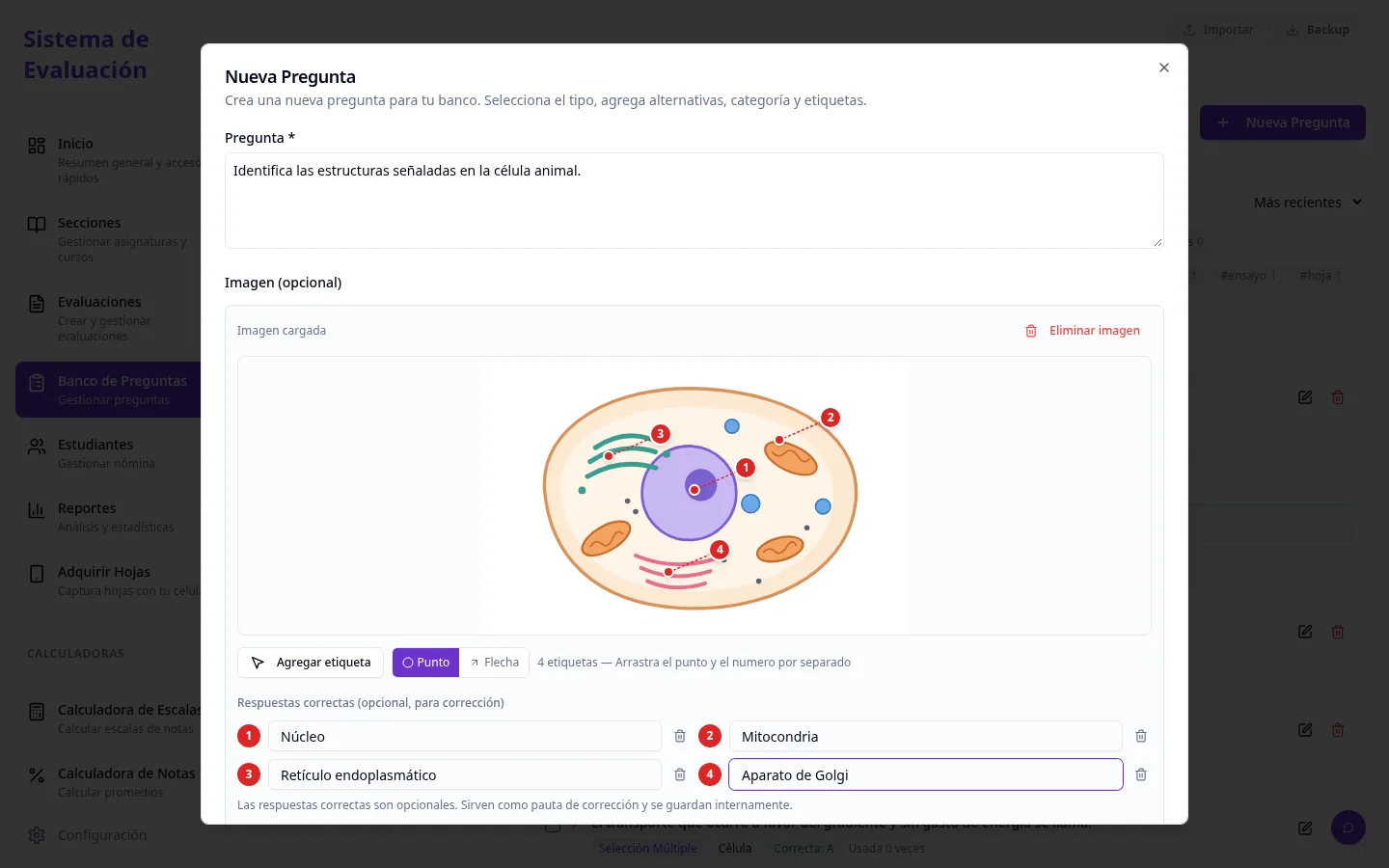
Créez et organisez vos propres questions par matière et étiquettes, avec images et commentaires. Import et export au format GIFT. Aucune question n'est fournie.
Chaque variante porte son numéro et un code QR sur l'épreuve et sur la feuille, pour ne pas les mélanger à l'impression.
Les feuilles portent un code sur le bord qui permet de les redresser même si la photo est de travers.
L'enseignant attribue les points et peut laisser un commentaire à chaque élève.
Résultats par classe et par question, avec export pour vos registres.
Chaque élève consulte sa feuille corrigée avec son identifiant et un jeton d'accès, et peut envoyer des observations.
Ce qui distingue Nexam d'un lecteur de feuilles générique.
Les élèves ne respectent pas toujours les cases : ils en cochent deux, en remplissent une pour l'annuler ou écrivent à côté.
Quand une ligne n'est pas claire, Nexam la laisse à la vérification de l'enseignant au lieu de deviner.
L'application fonctionne hors ligne et enregistre tout sur votre ordinateur.
Seul ce que vous décidez de publier sur le portail en sort, et ces données voyagent chiffrées : elles ne s'ouvrent qu'avec l'identifiant et le jeton de chaque élève.
Il n'y a pas de téléchargement public pour l'instant. Si vous êtes enseignant ou représentez un établissement et souhaitez l'essayer, écrivez-nous et nous organiserons l'accès.
siev63850@gmail.comDites-nous quelle matière ou quel niveau vous enseignez et combien de classes vous avez.