Pour décider en connaissance de cause

Les fonctions en détail

Cette page décrit ce que le programme fait aujourd’hui, sans fioritures. S’il vous reste une question après l’avoir lue, écrivez-nous.

Types de questions

Ils se combinent librement dans une même épreuve.

Choix multiples

Plusieurs propositions dont une correcte. Accepte un commentaire général et un commentaire par proposition, que l’élève voit ensuite sur le portail.

Vrai / Faux

Deux propositions fixes. Vous pouvez aussi composer une épreuve entière de vrai/faux, avec sa propre feuille.

Développement

Réponse ouverte. Vous définissez le nombre de lignes et la façon d’imprimer l’espace : lignes, cadre vide, espace vide ou réponse sur une feuille à part. L’enseignant attribue les points et peut laisser un commentaire.

Réponse courte

Réponse brève qui peut être reportée sur la feuille de réponses, pour ne ramasser qu’une feuille par élève.

Items et combinaisons

Affirmations I, II, III et propositions du type « I seulement » ou « I et II ». Se corrige comme une question à choix multiples.

Avec image et légendes

Toute question peut comporter une image. Vous y placez des repères numérotés, avec un point ou une flèche, chacun avec sa réponse attendue.

Images légendées

Pensé pour l’anatomie, les cartes, les schémas, les circuits ou toute planche où l’élève doit identifier des parties. Vous importez l’image, cliquez là où va chaque repère et faites glisser le numéro pour qu’il ne cache pas le dessin. L’épreuve imprimée montre l’image avec ses numéros et l’espace pour répondre.
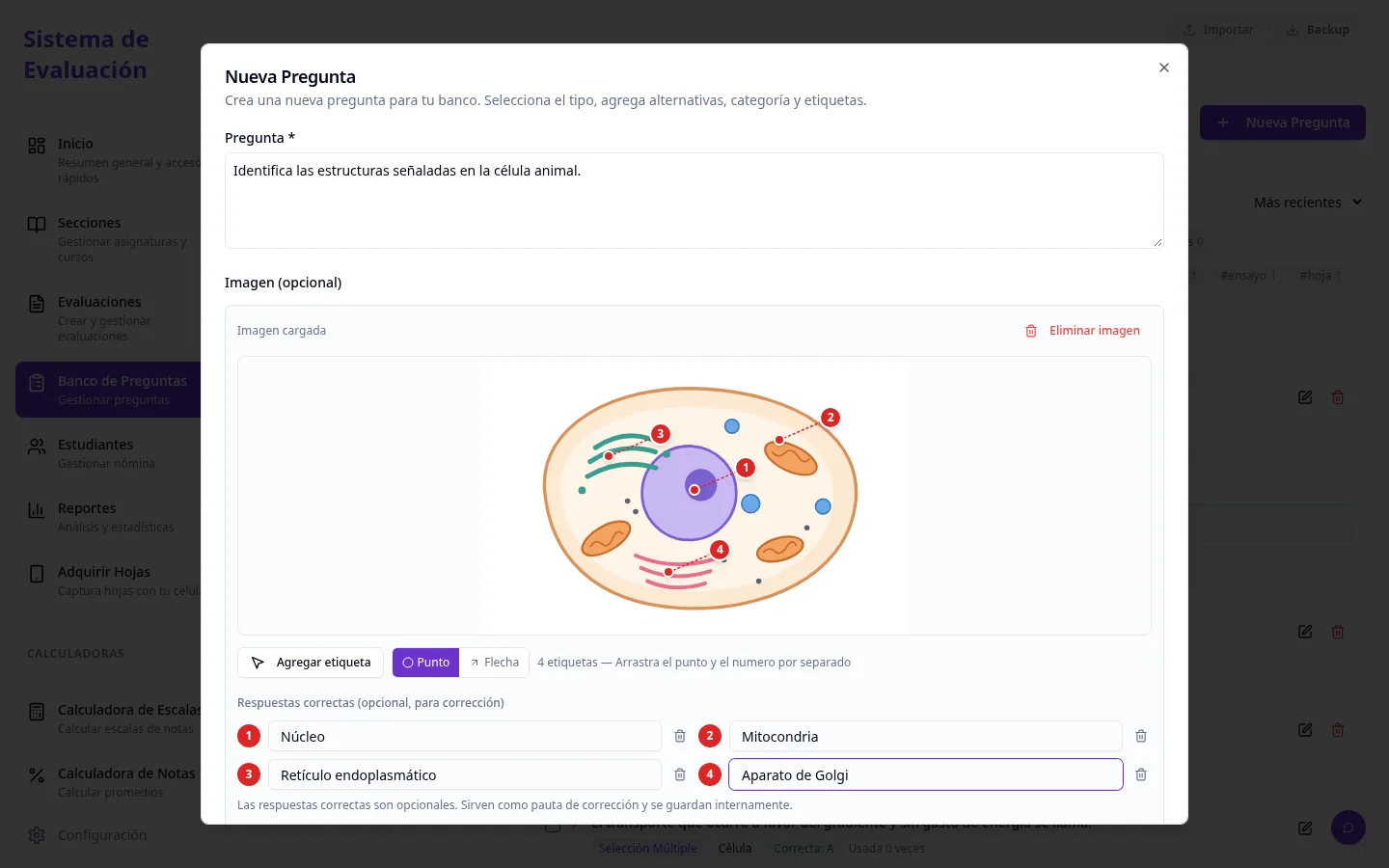
Éditeur d’une question avec le schéma d’une cellule et quatre repères numérotés, chacun avec sa réponse attendue.
Capture réelle de l’éditeur, avec un schéma d’exemple.

Gestionnaire de questions

C’est vous qui créez ou importez les questions : le programme ne fournit pas de banque. Elles sont enregistrées une fois et réutilisées dans toutes les épreuves.
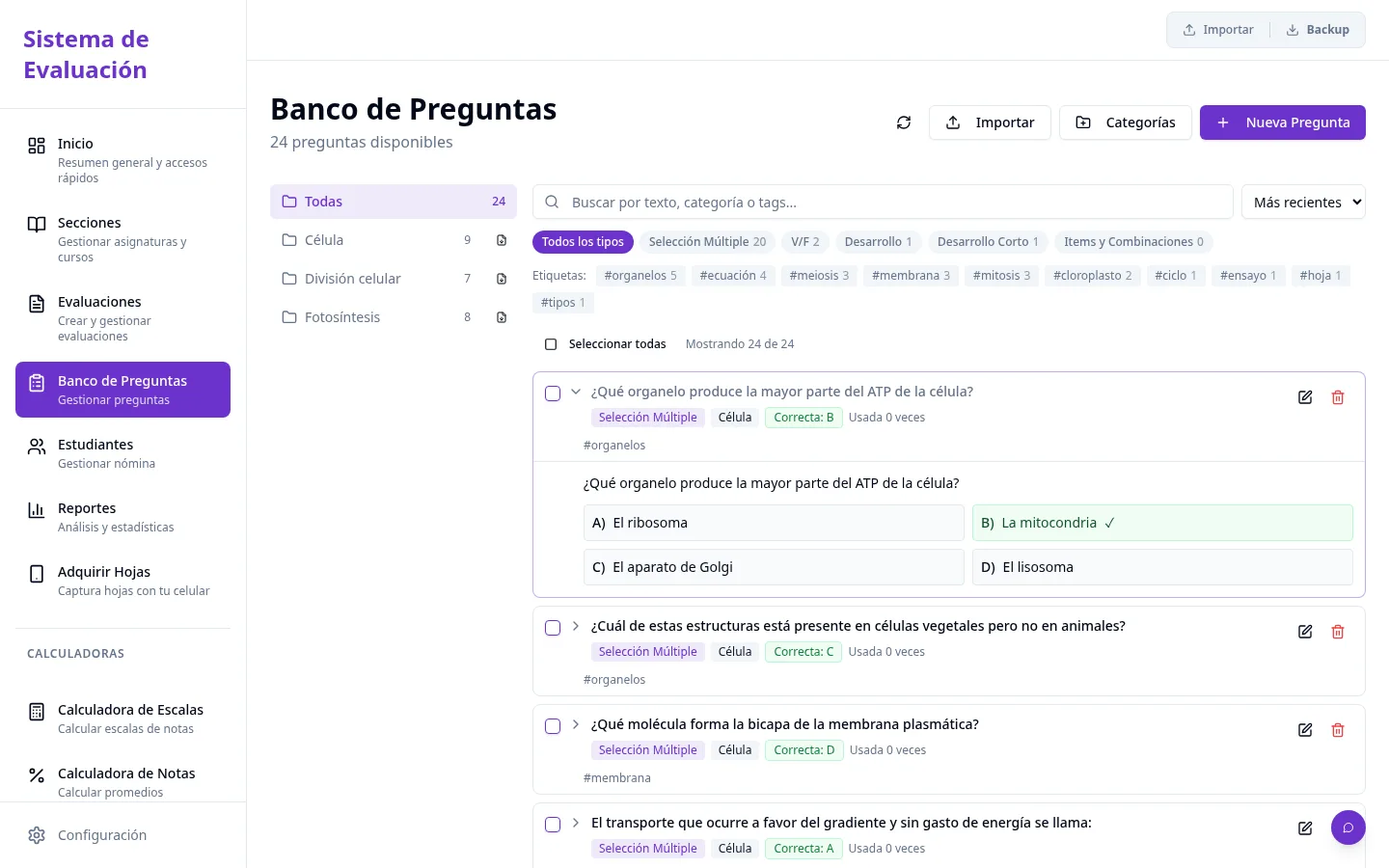
Le gestionnaire de questions : catégories, filtres et détail d’une question.
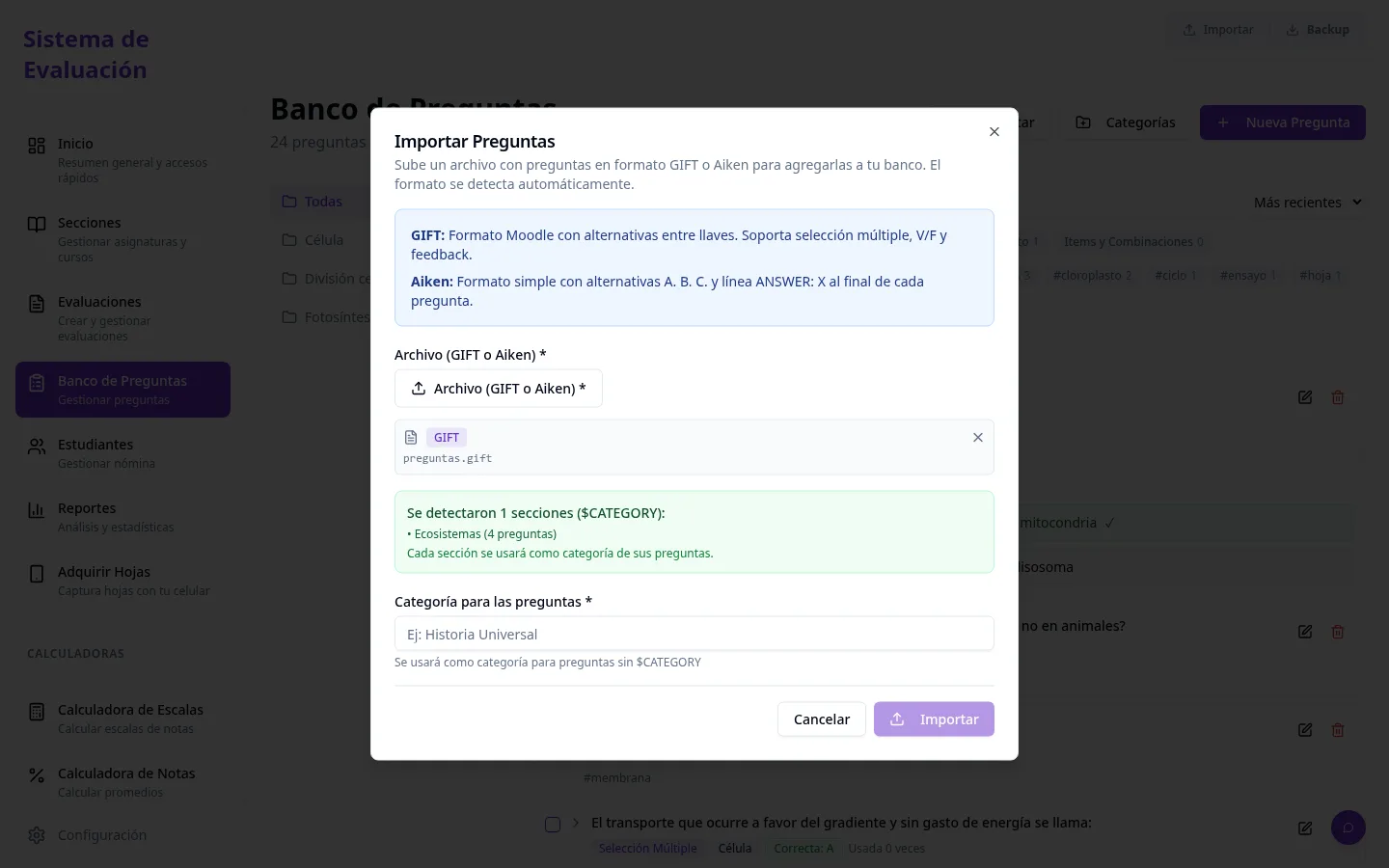
Import de questions depuis un fichier GIFT ou Aiken.

Composer et imprimer l’épreuve

À partir de la banque, ou avec un simple corrigé si l’épreuve existe déjà sur papier.
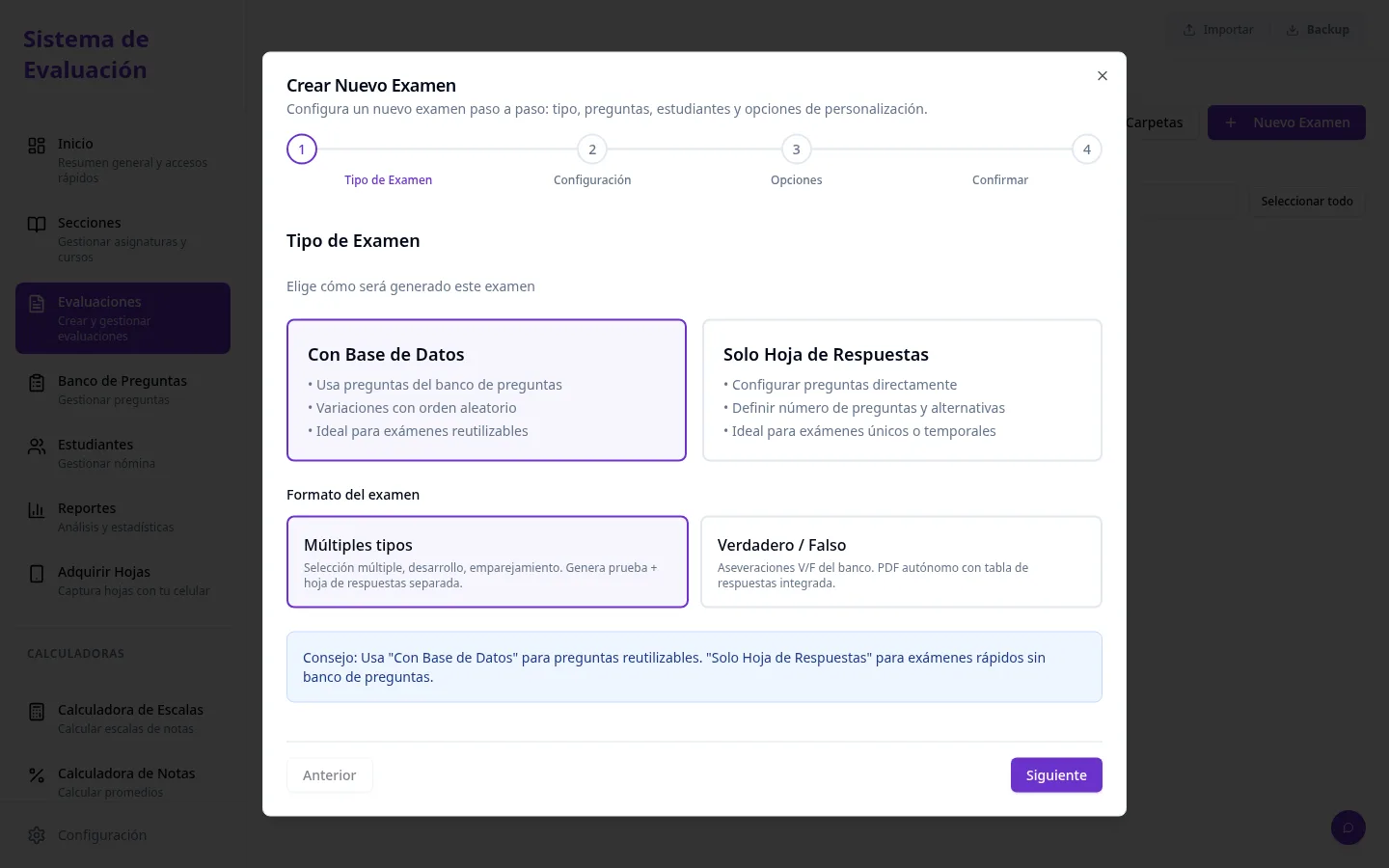
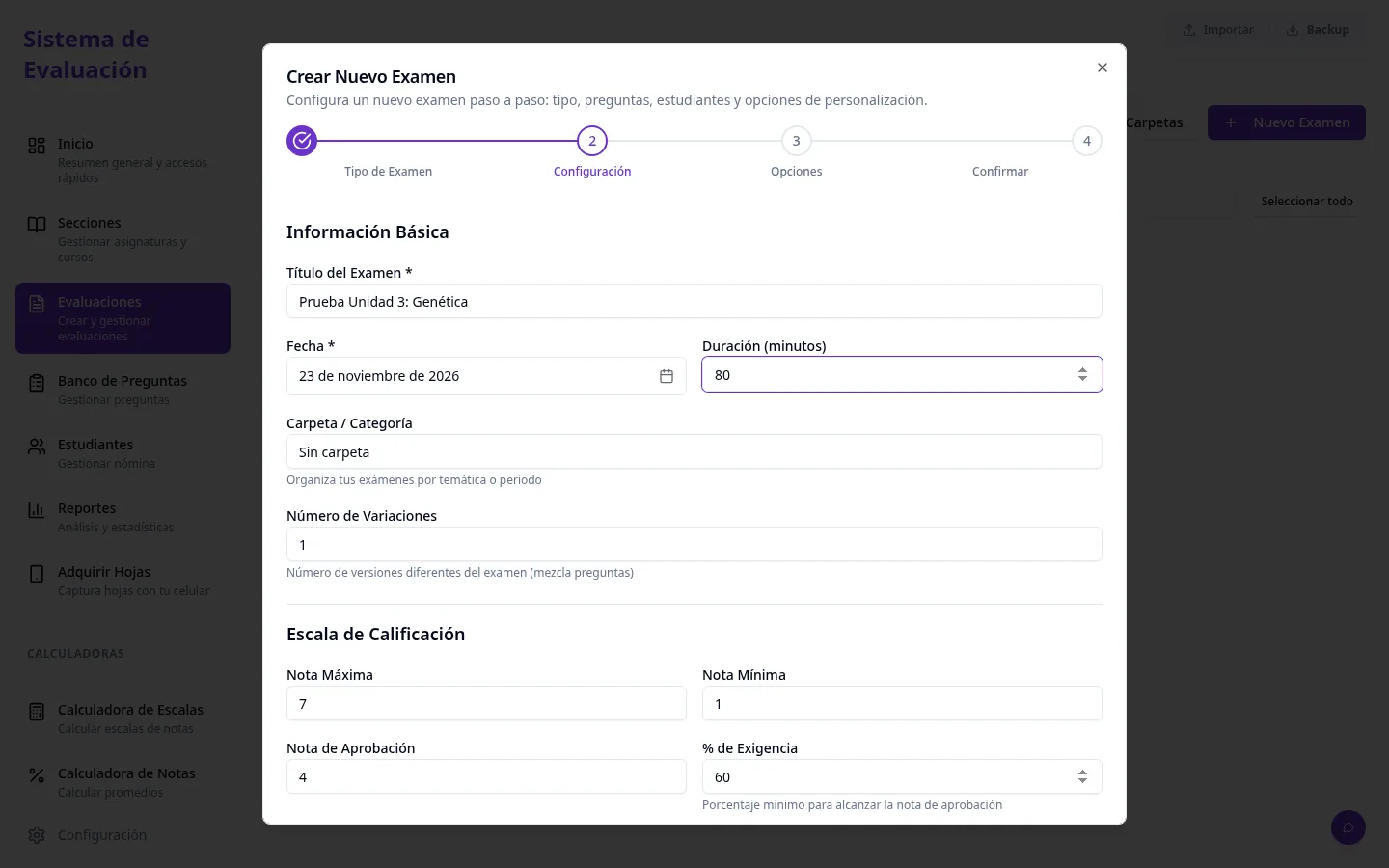
L’assistant : avec vos questions ou avec une simple feuille de réponses.
L’assistant, étape 2 : date, durée, variantes et barème.
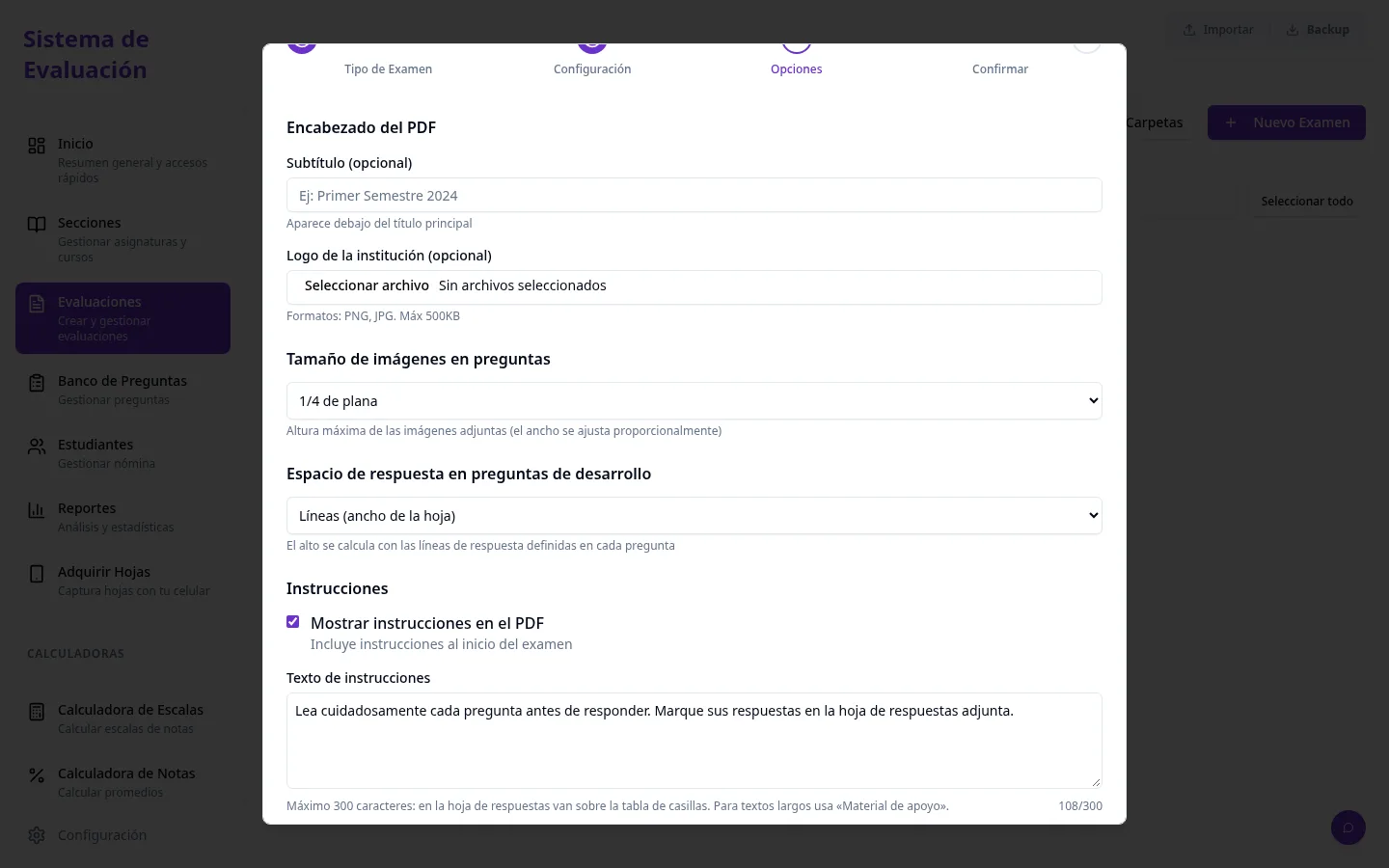
L’assistant, étape 3 : en-tête, images, espace de développement et consignes du PDF.
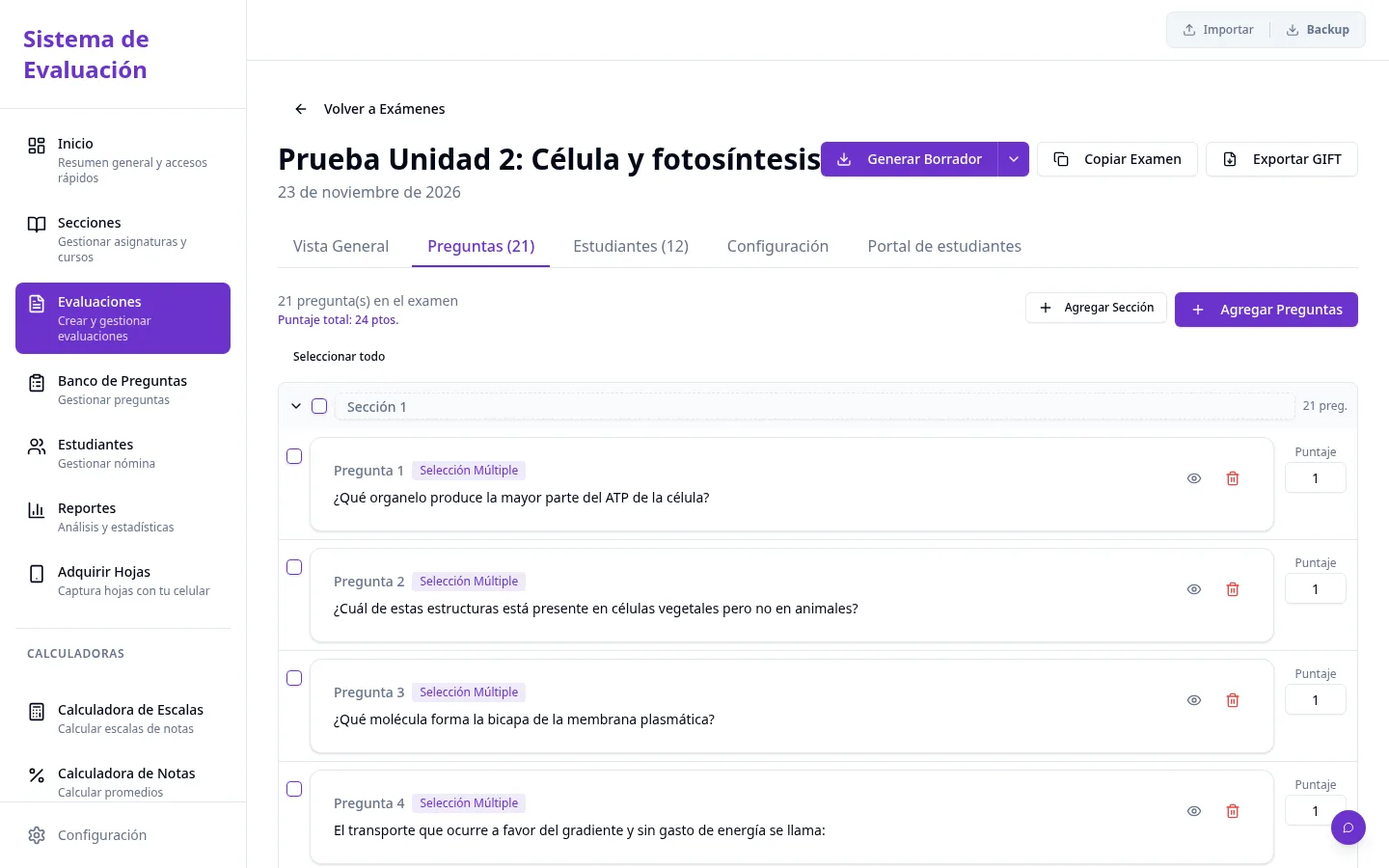
Les questions de l’épreuve, en sections et avec leurs points.
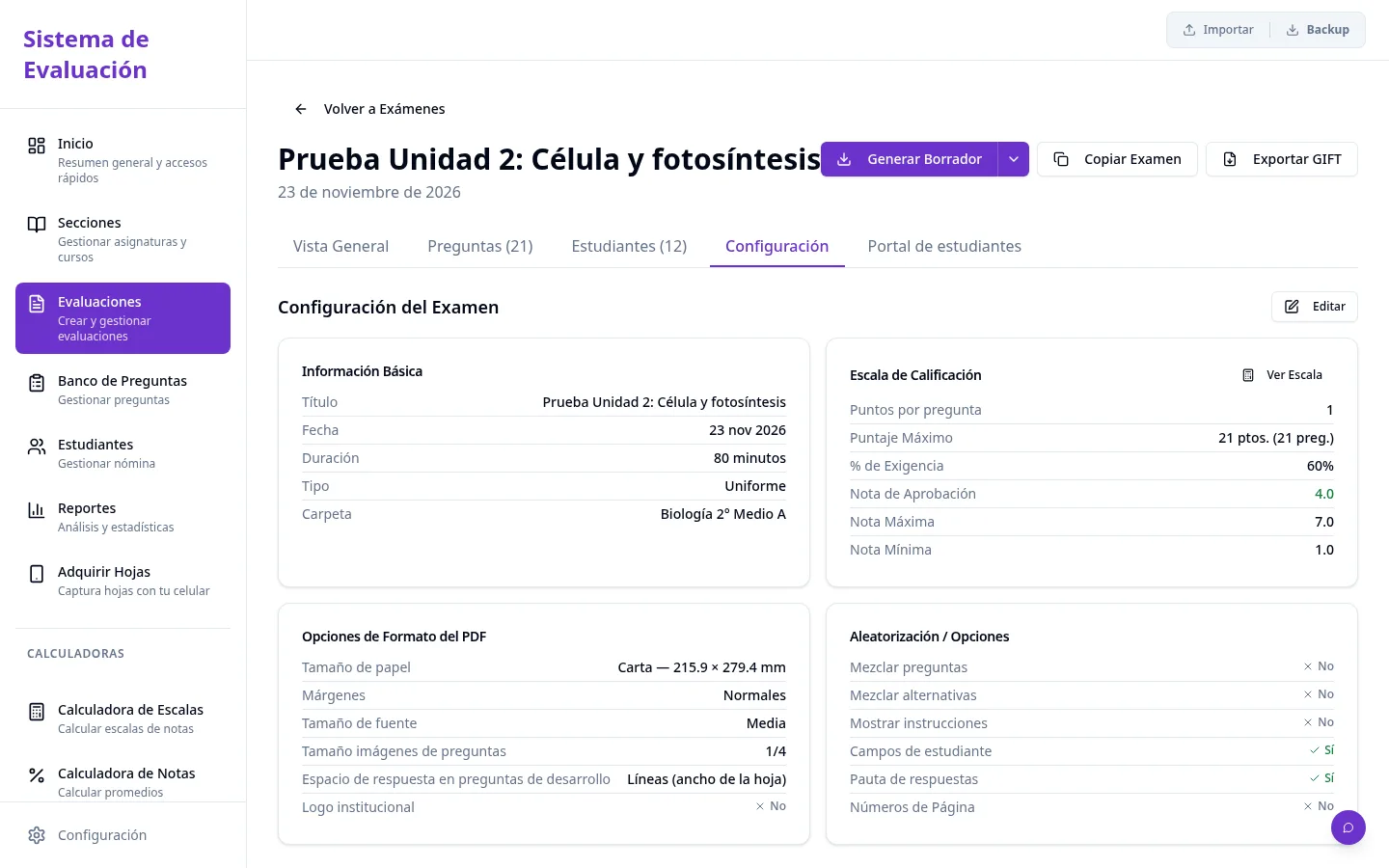
Barème, format du PDF et options de l’épreuve.
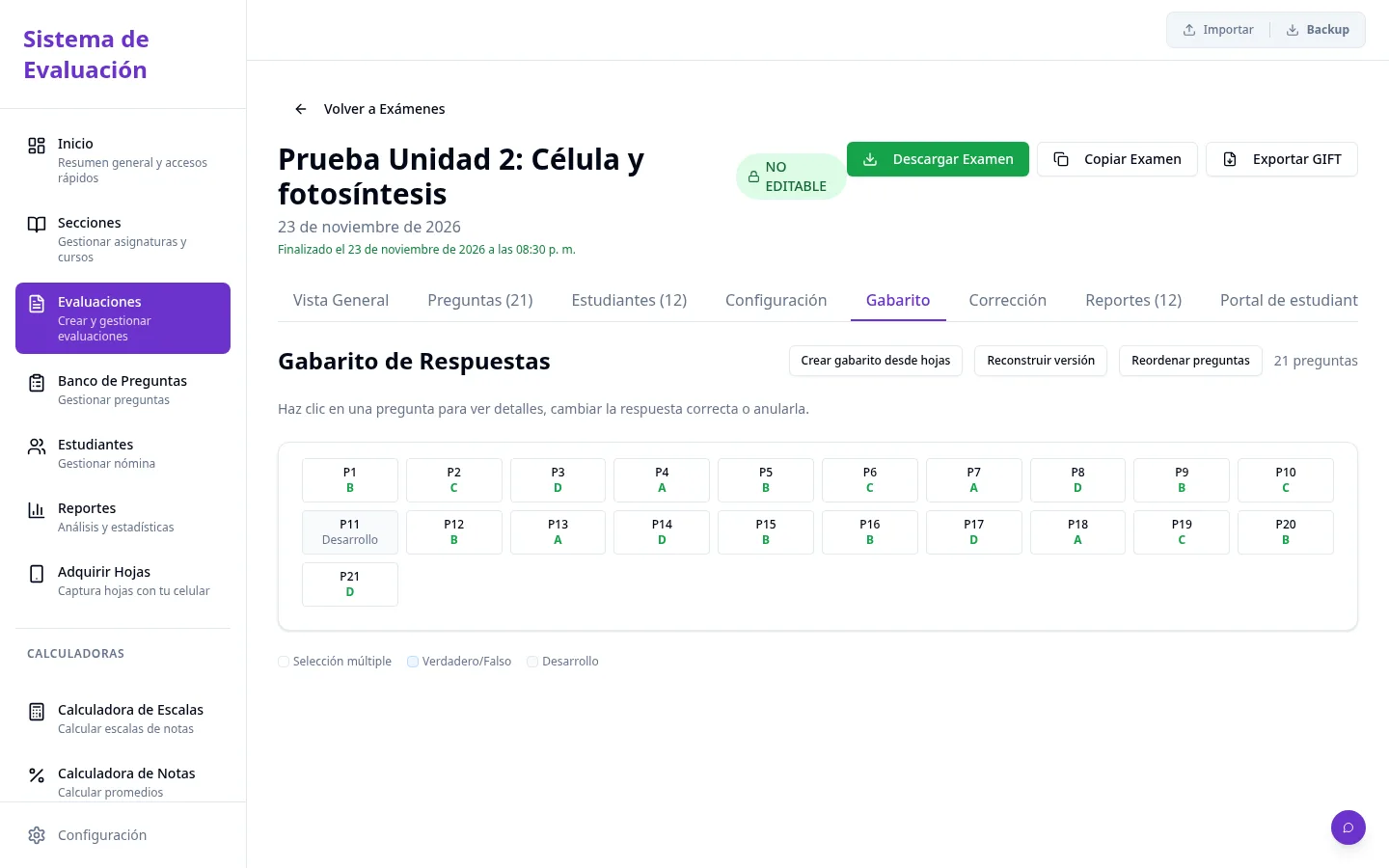
Le corrigé : on peut changer la bonne réponse ou annuler une question.
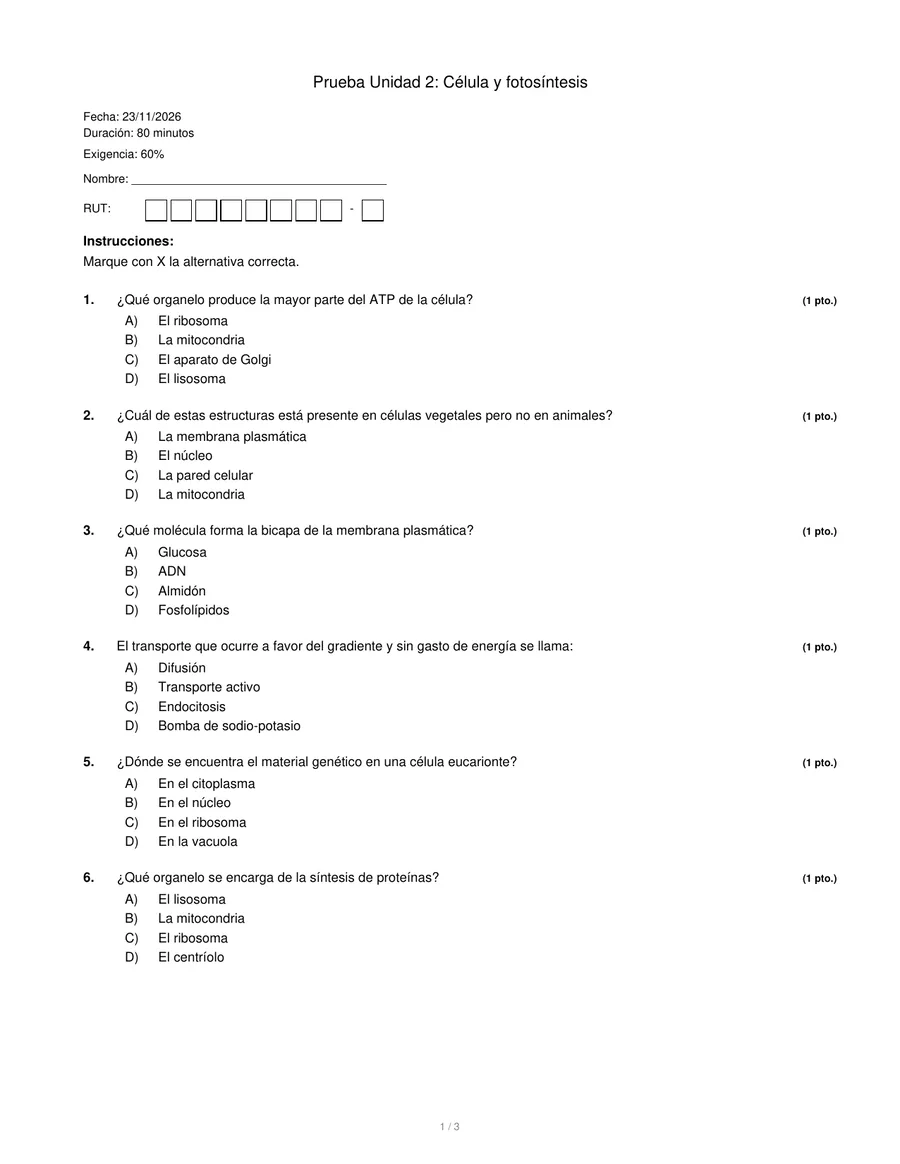
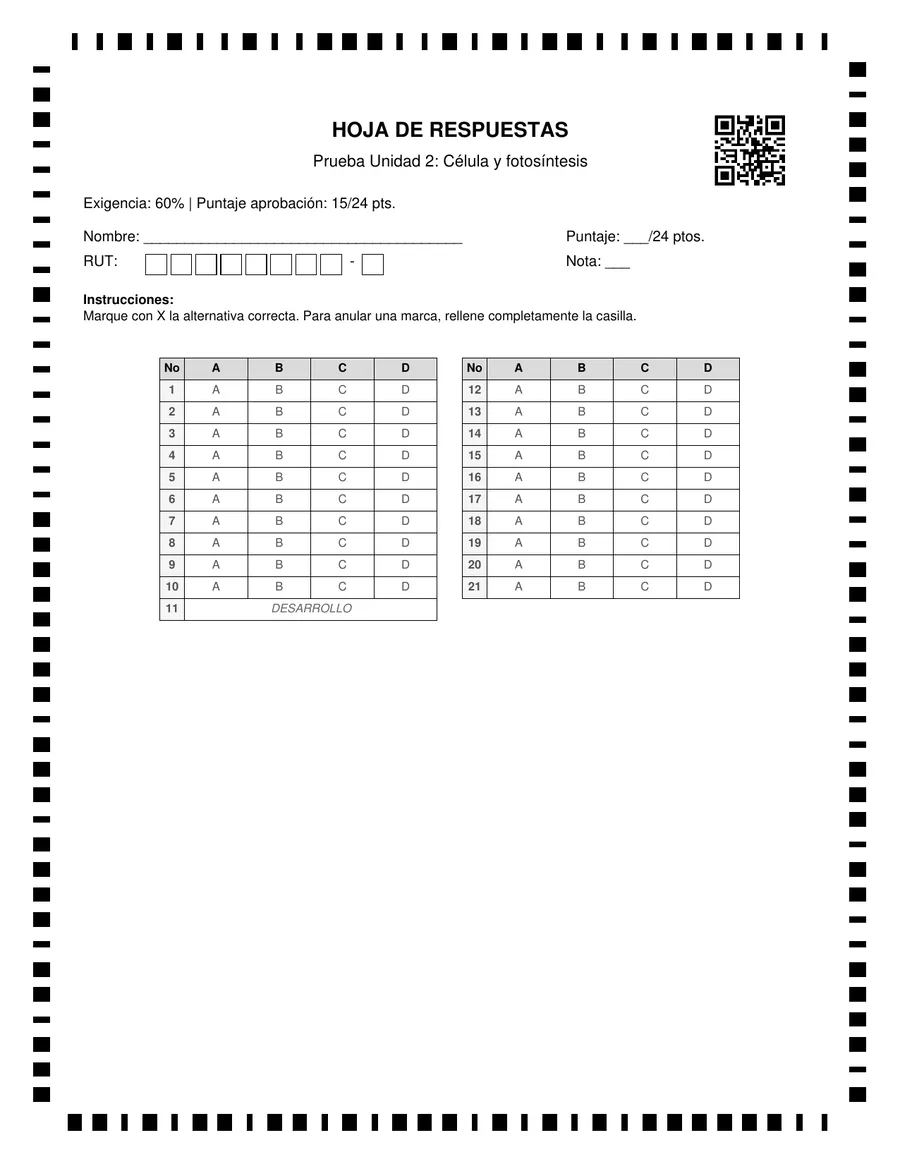
Première page d'une épreuve imprimée, avec en-tête, données de l'élève et questions. Feuille de réponses avec code de bordure, QR, cases de l'identifiant et grille de réponses.

Correction

Le programme lit les feuilles et vous laisse les décisions douteuses.
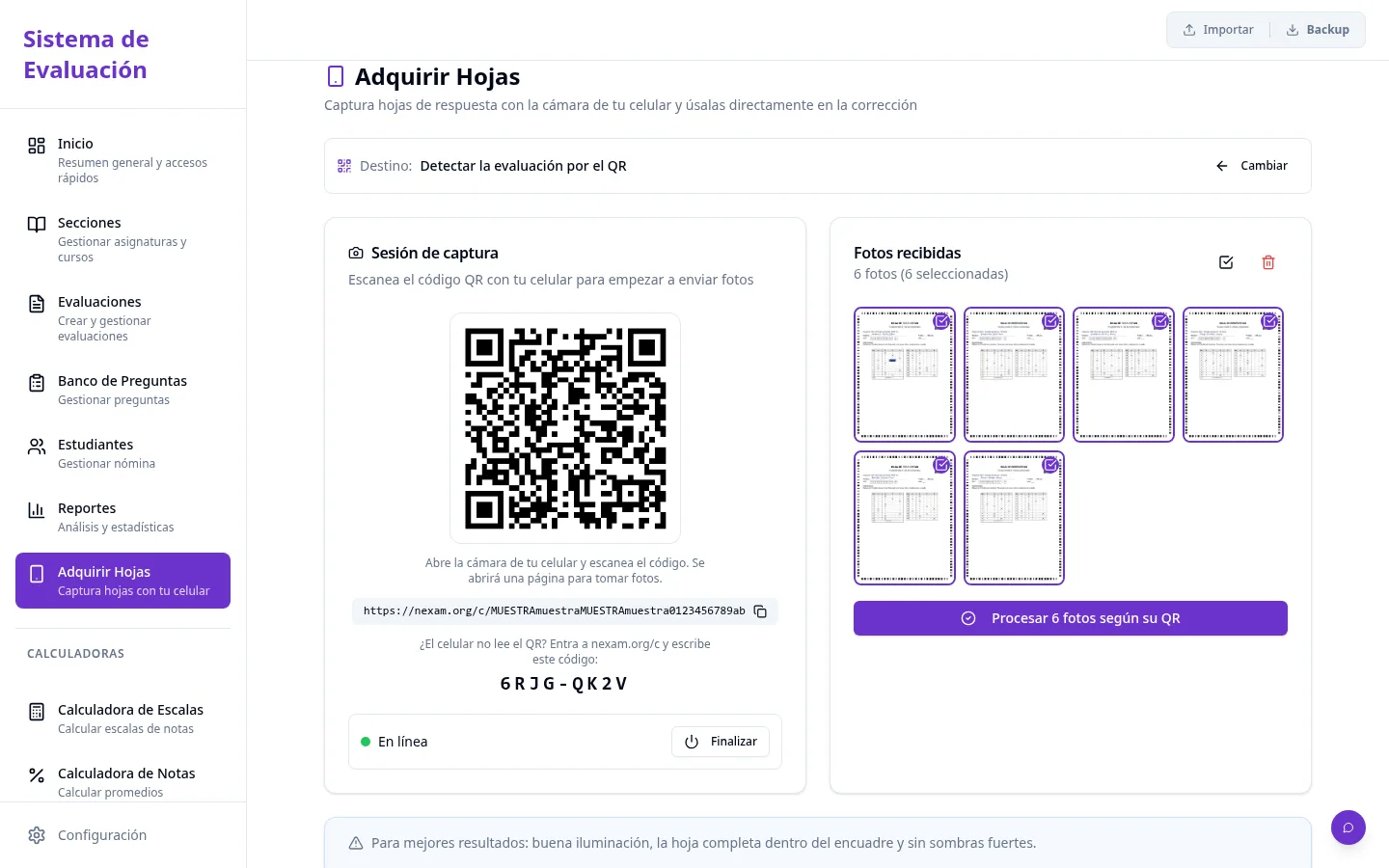
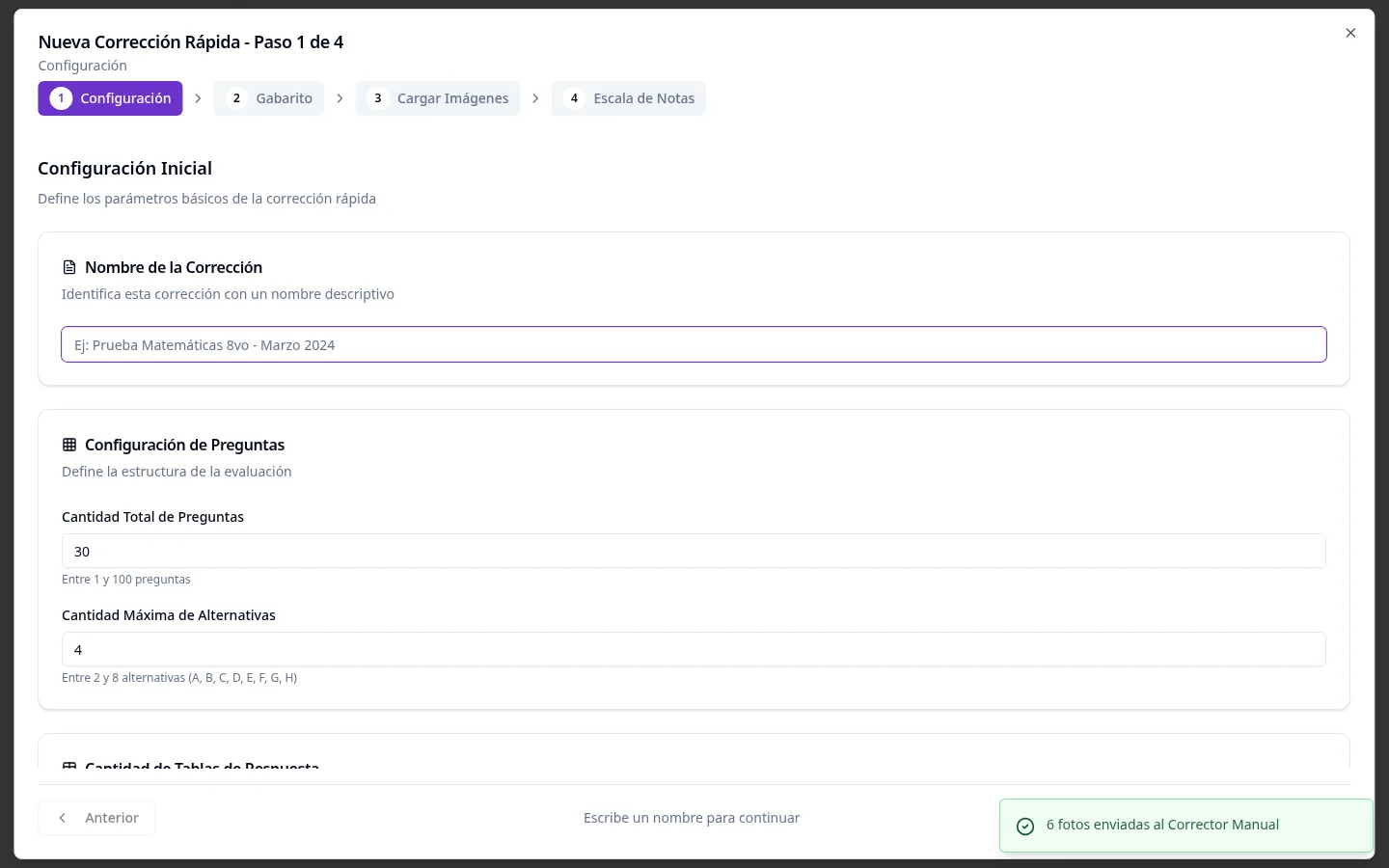
Le téléphone comme scanner : QR, code de secours et les photos à mesure qu’elles arrivent.
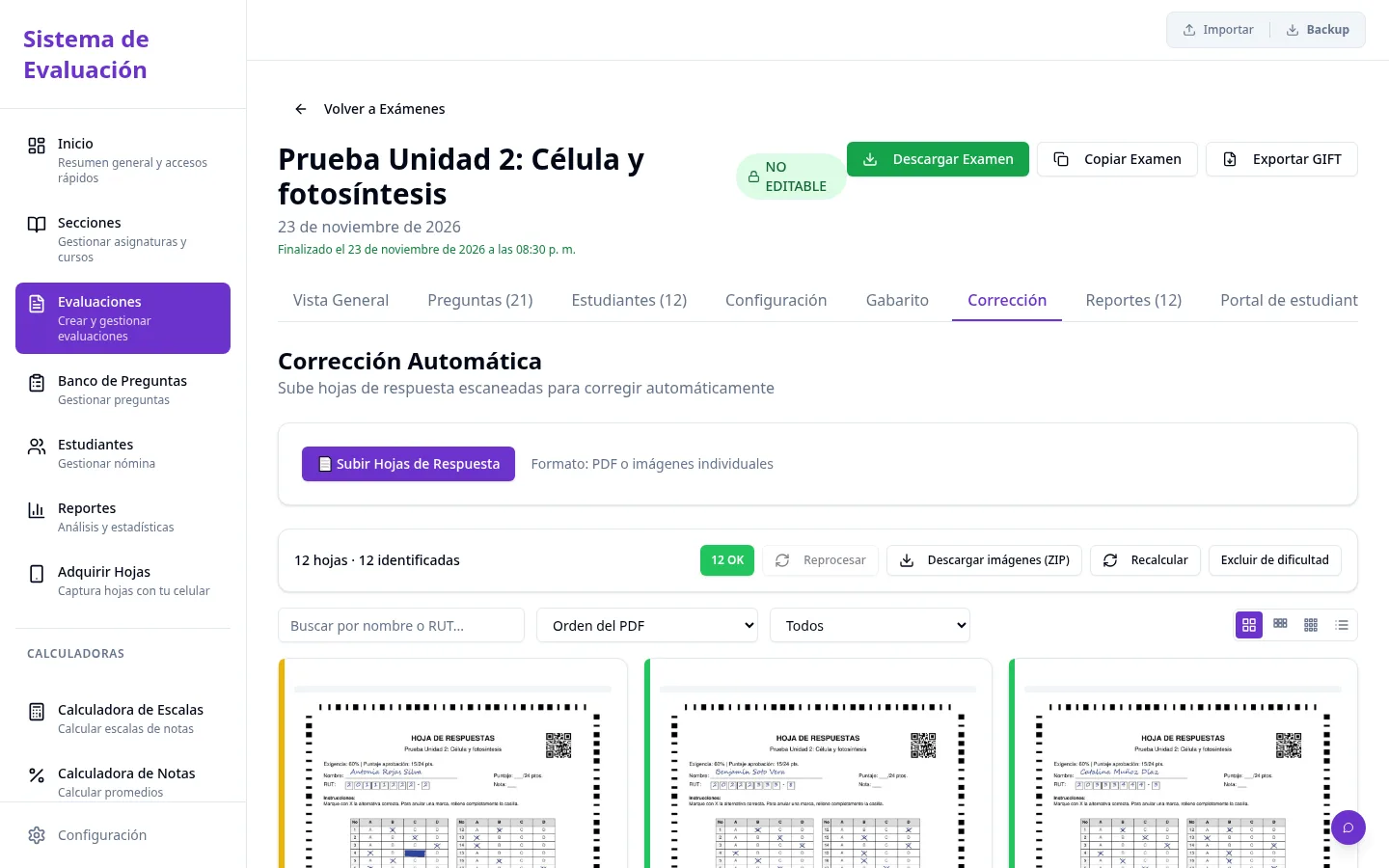
Les feuilles corrigées : élève identifié, score et note de chacune.
Correction rapide : corriger des feuilles avec un simple corrigé, sans créer l’épreuve.
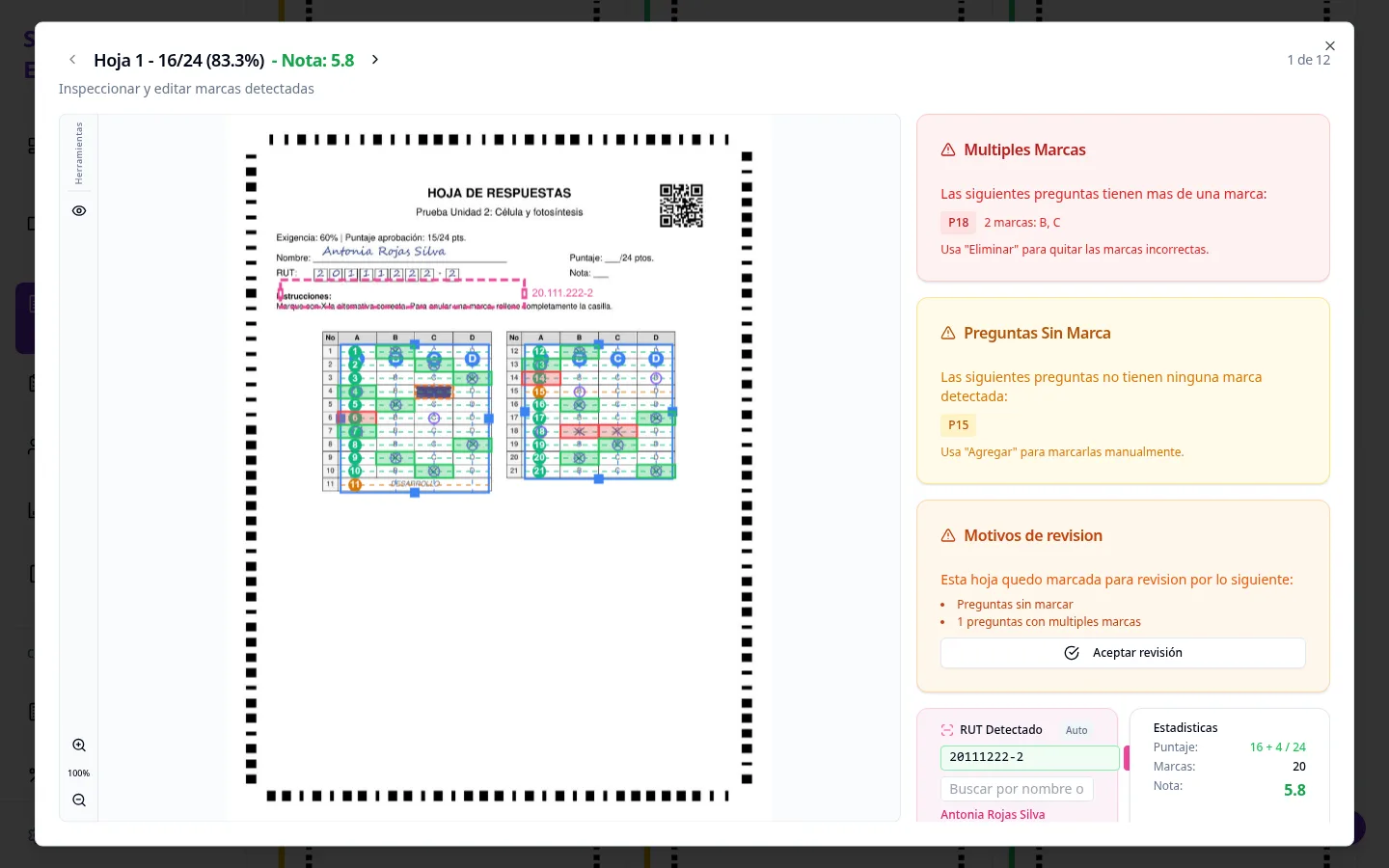
Vérification d’une feuille : les marques lues sur l’image et les raisons de la vérifier.
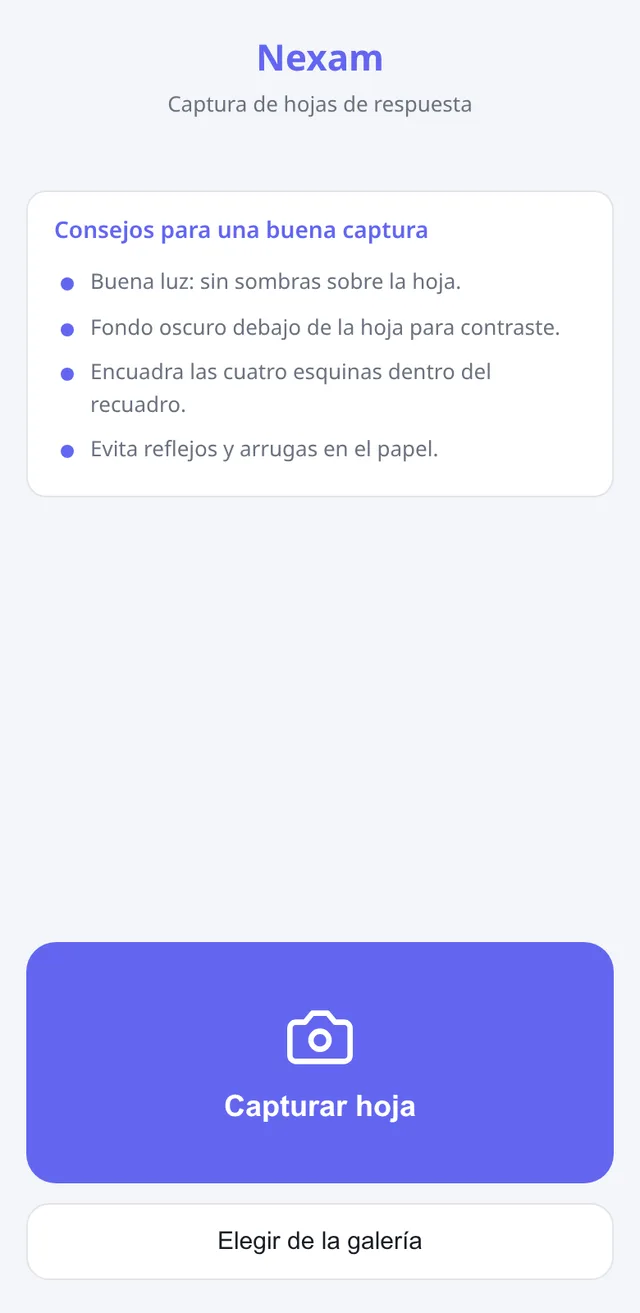
Page de capture sur le téléphone, avec des conseils et le bouton « Capturer la feuille ».
Elle s'ouvre depuis le QR
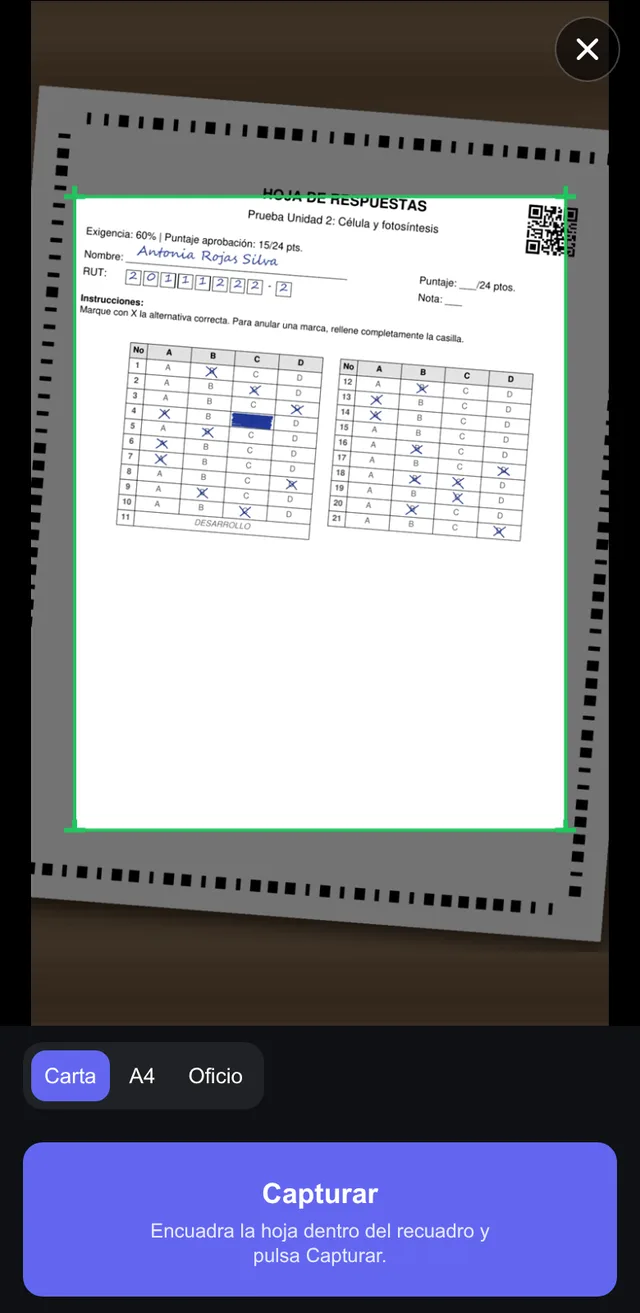
Appareil photo du téléphone sur une feuille de réponses, avec un cadre vert indiquant le cadrage.
Un cadre guide le cadrage
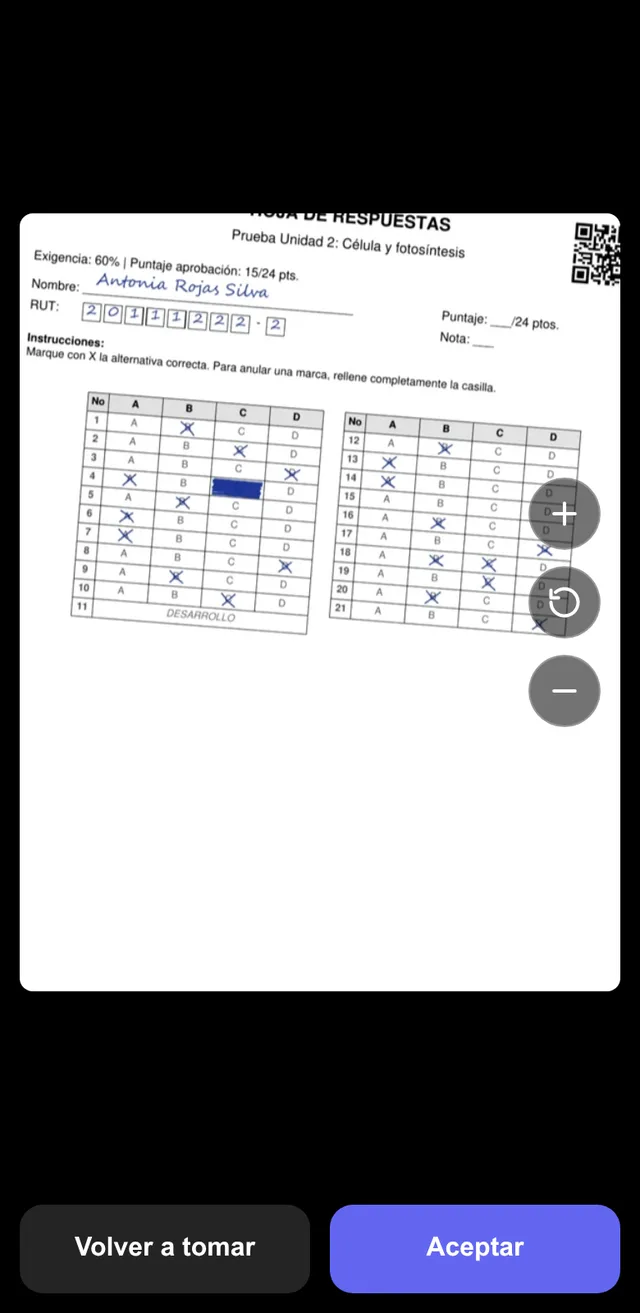
Aperçu de la photo prise, avec les boutons « Reprendre » et « Accepter ».
Vous vérifiez la photo avant de l'envoyer
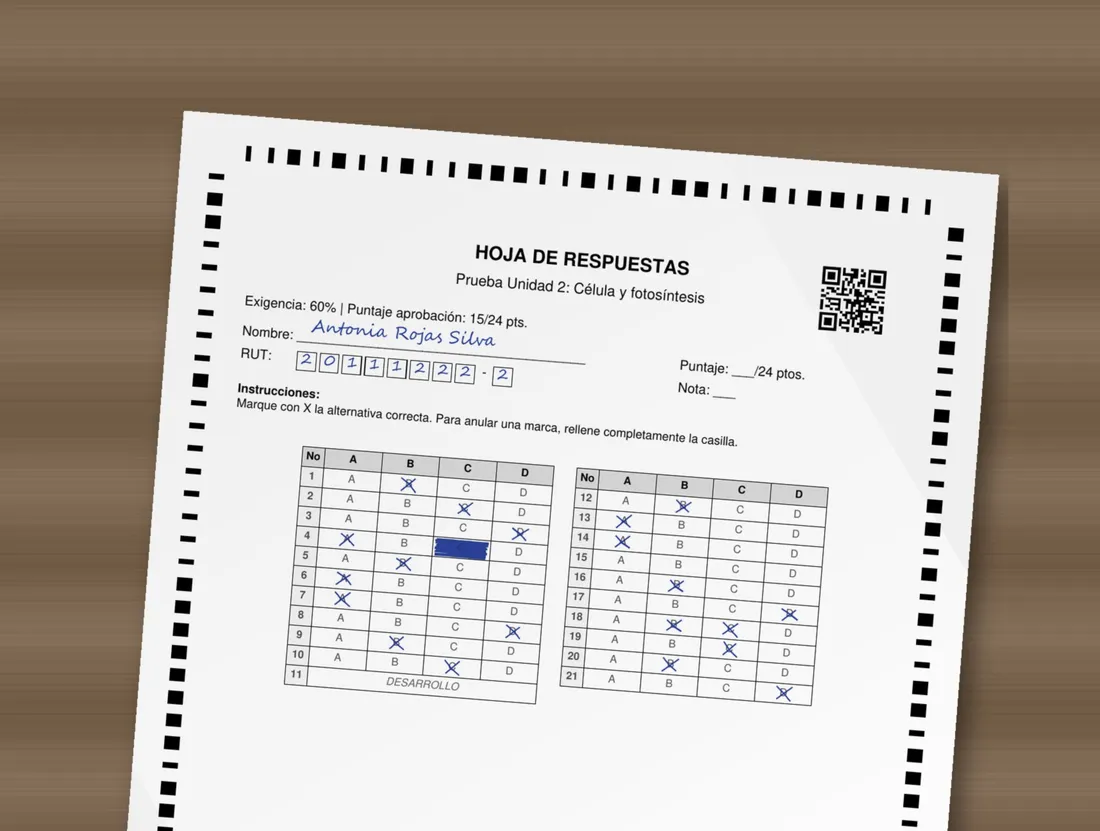
Illustration d'une feuille de réponses remplie à la main, sur une table.
Une feuille remplie (image d'exemple)
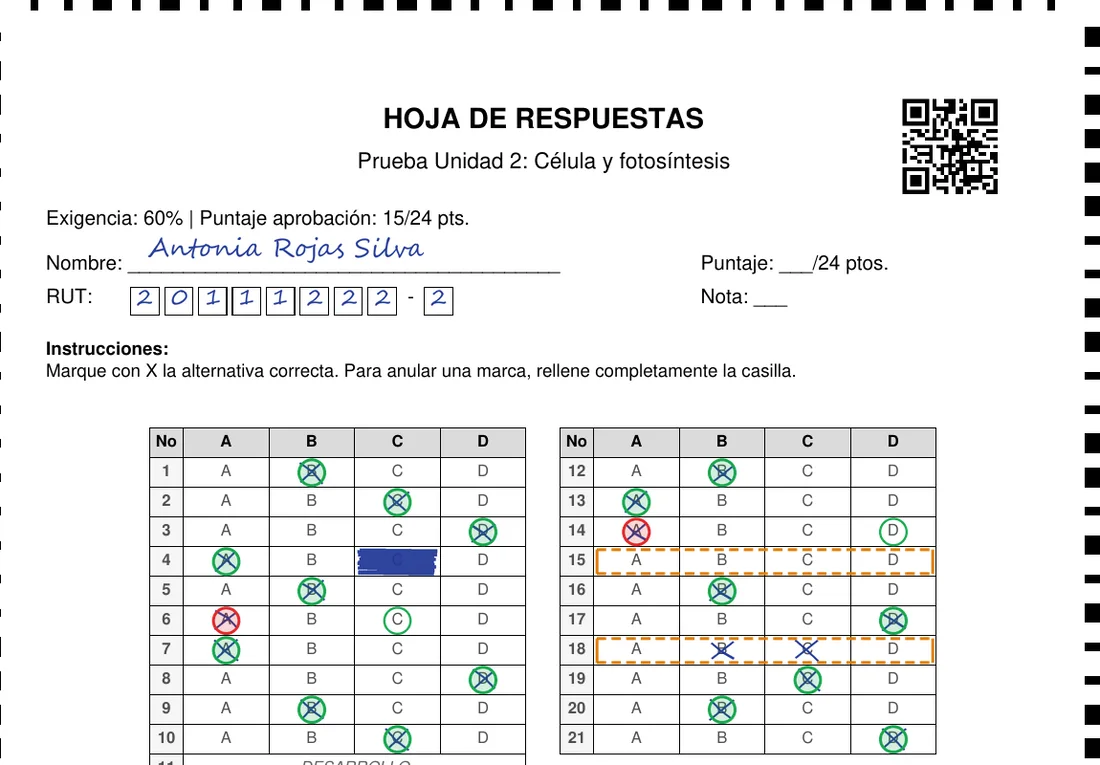
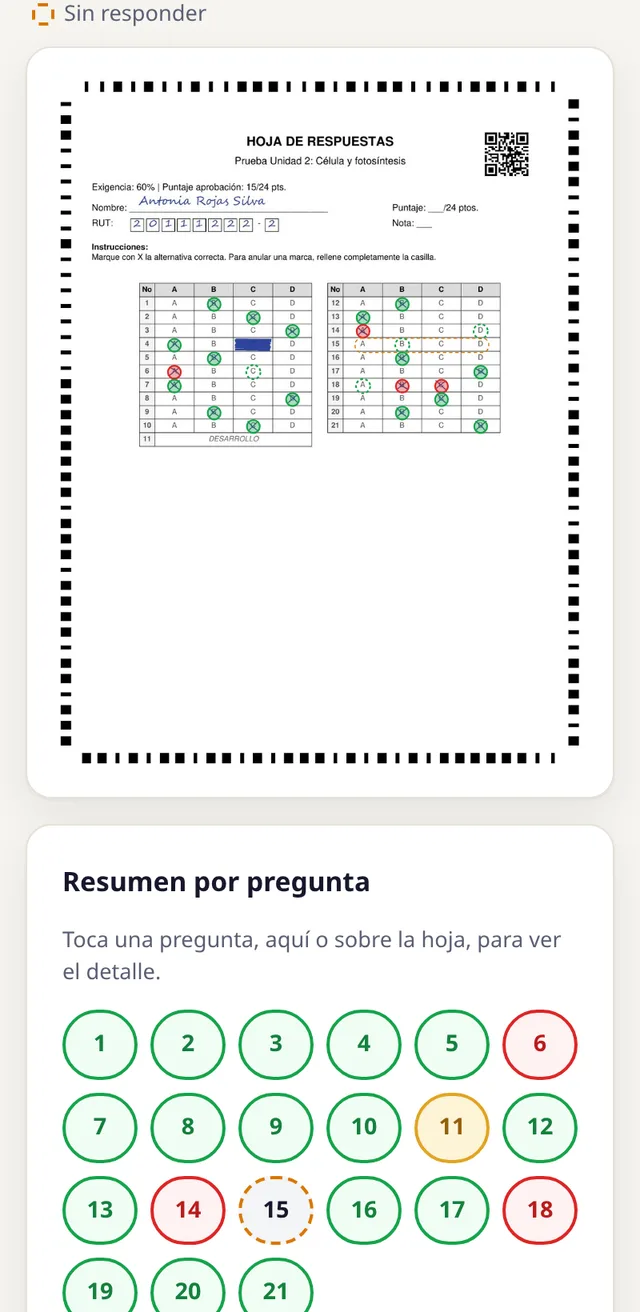
La feuille avec chaque marque signalée : correctes en vert, incorrectes en rouge et deux lignes à vérifier en orange.
La même feuille, corrigée

Résultats et portail des élèves

Ce qui reste après la correction.
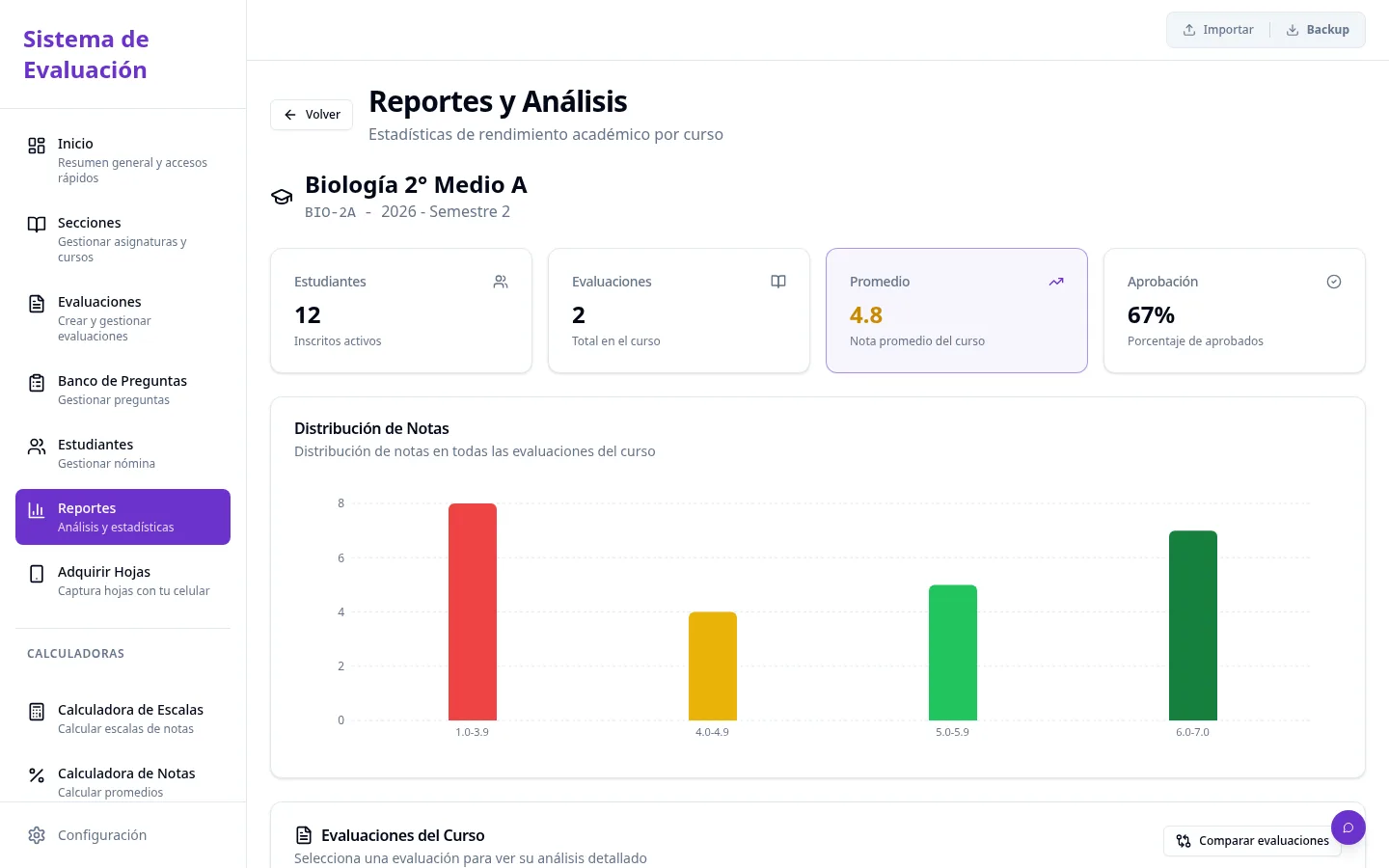
Par classe : moyenne, taux de réussite et distribution des notes.
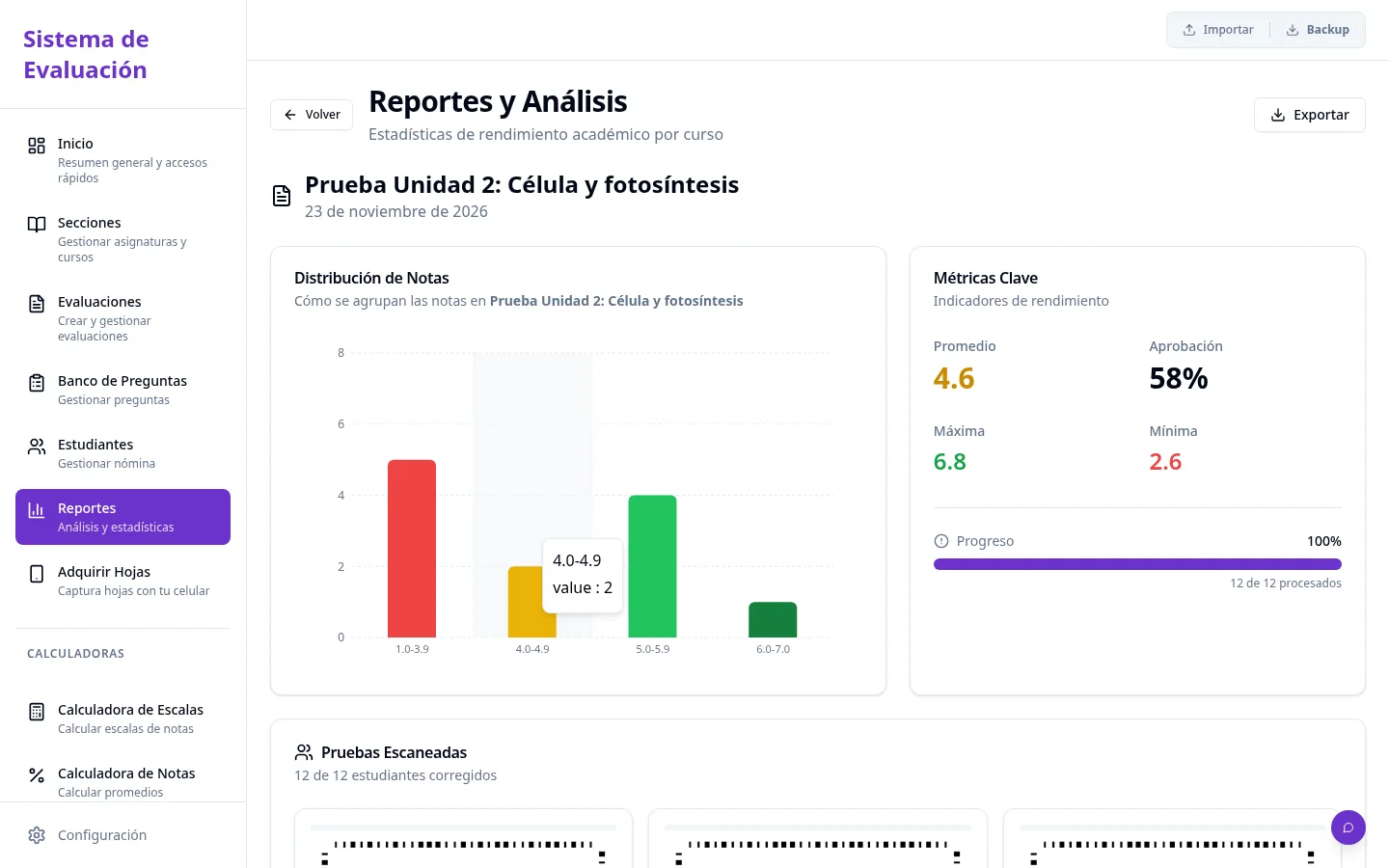
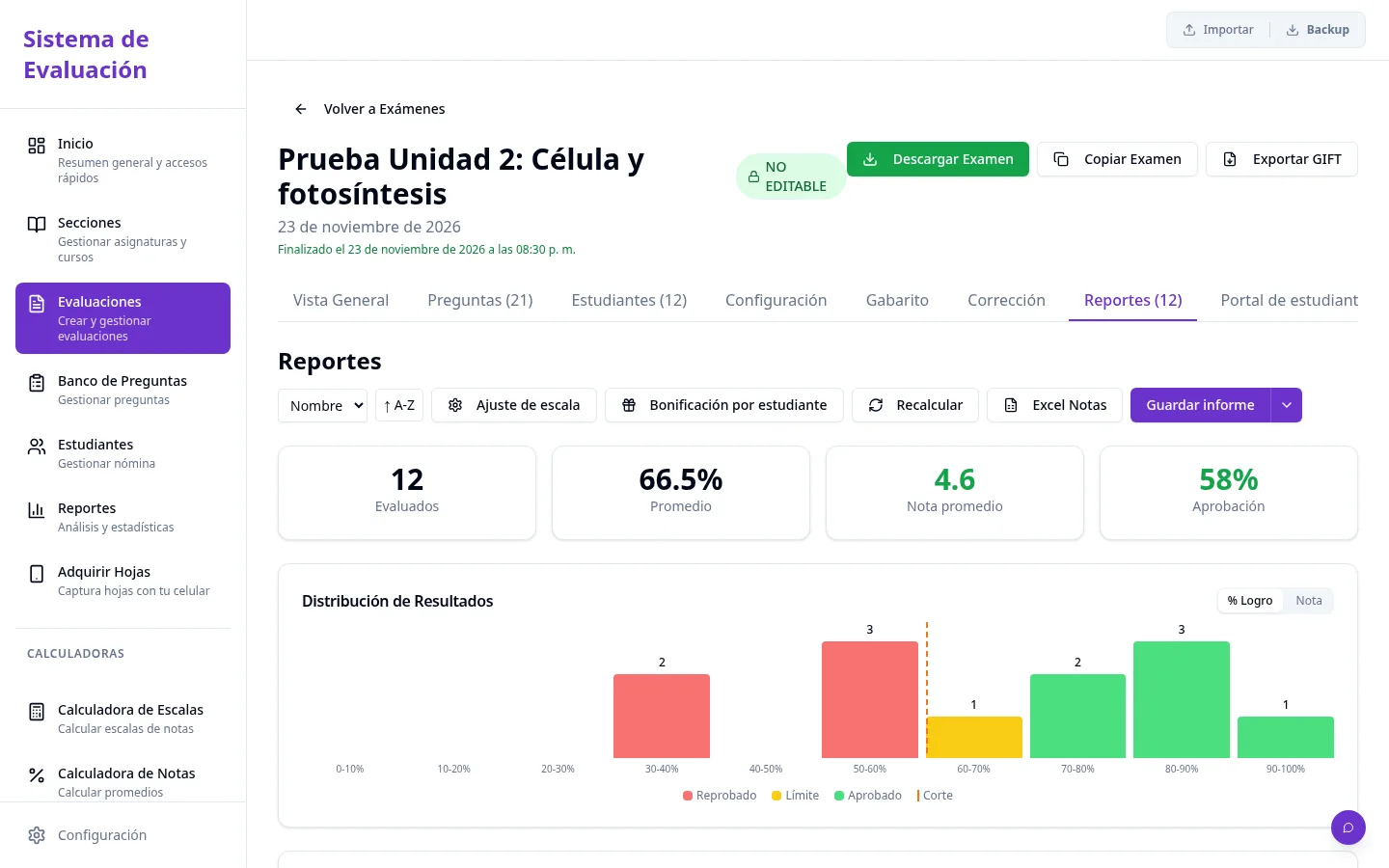
Par épreuve : distribution, moyenne, note maximale et minimale.
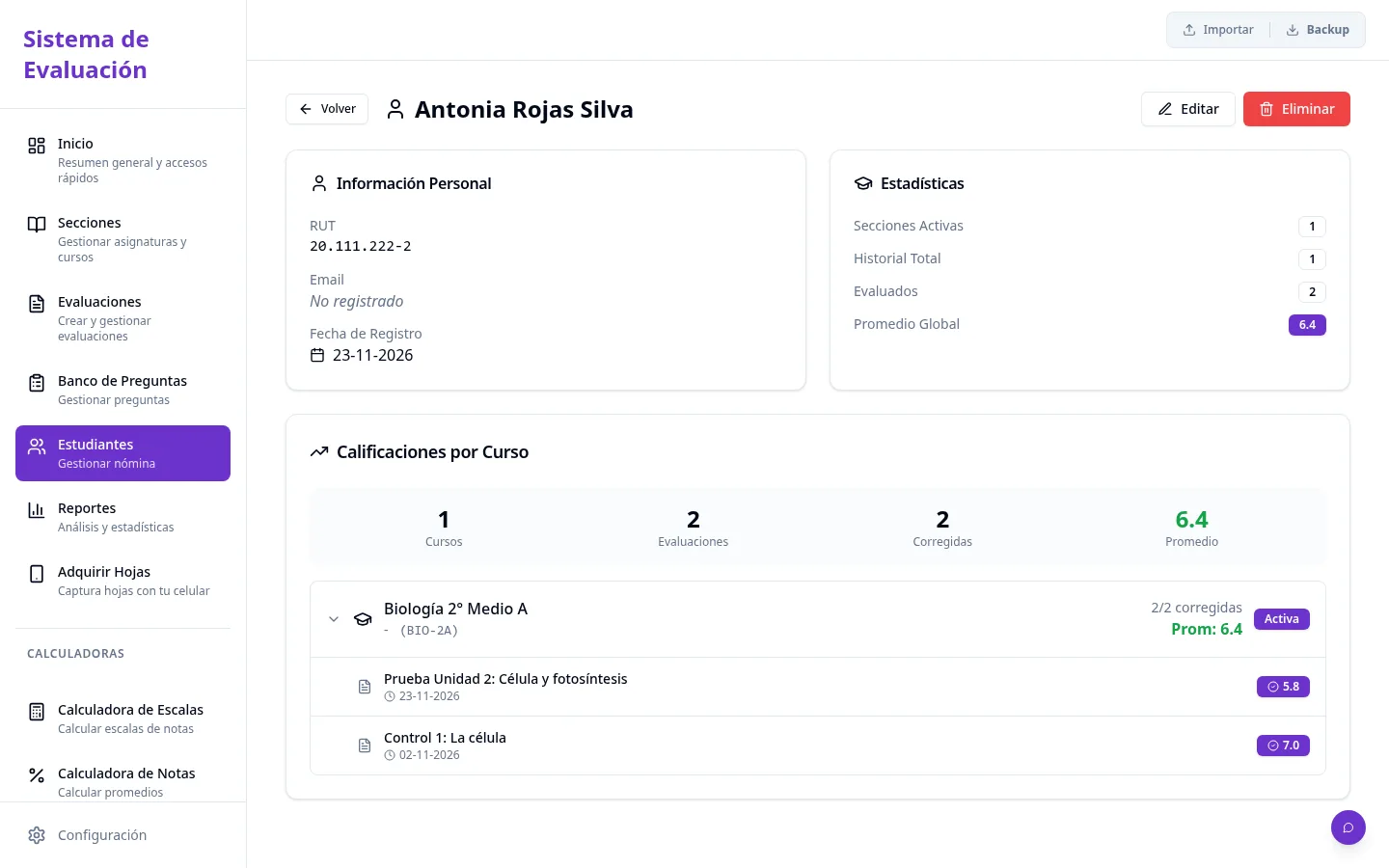
Par élève : épreuves passées et moyenne dans chaque classe.
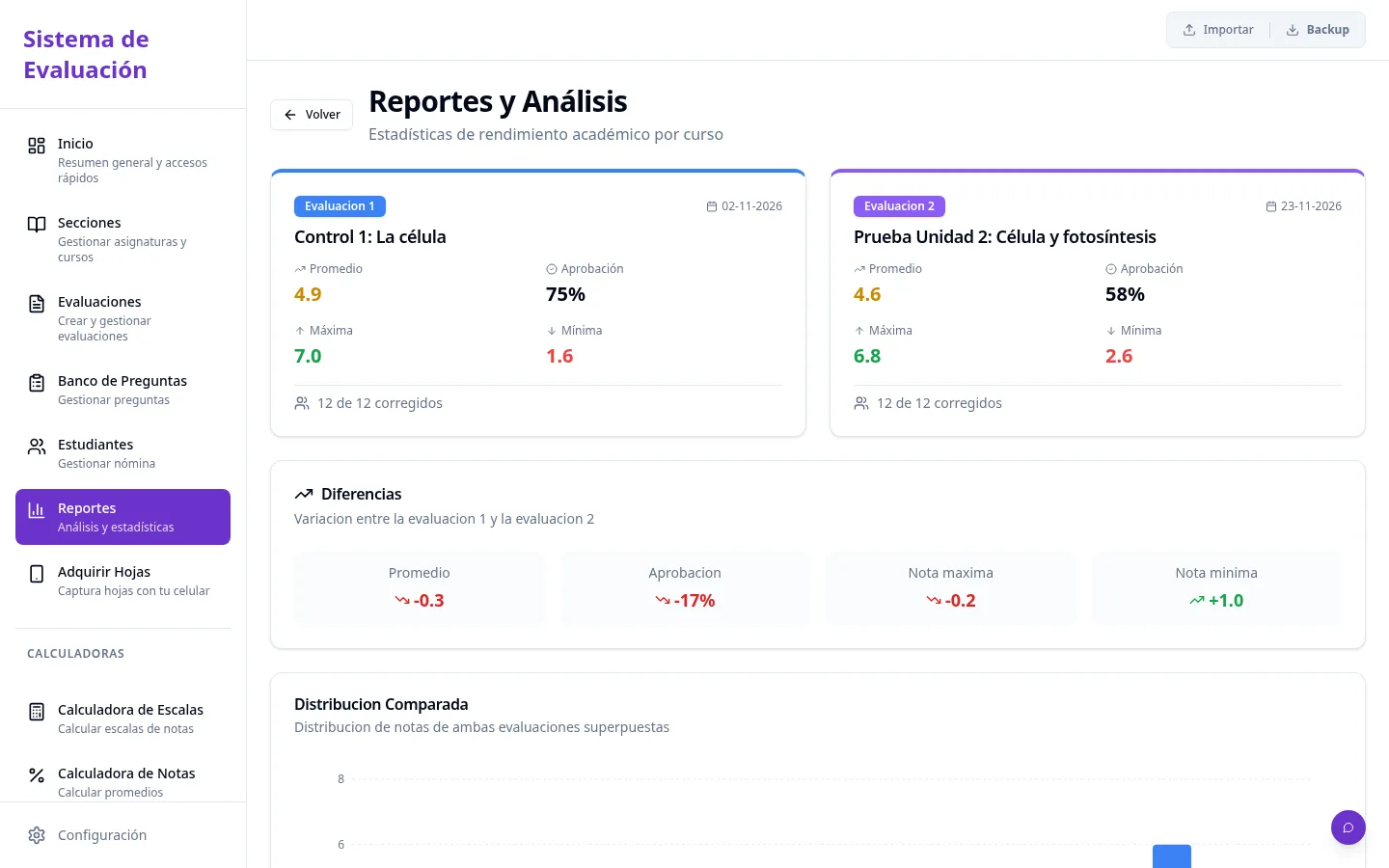
Deux épreuves comparées côte à côte.
Dans l’épreuve : ajustement du barème, bonification et export vers Excel.
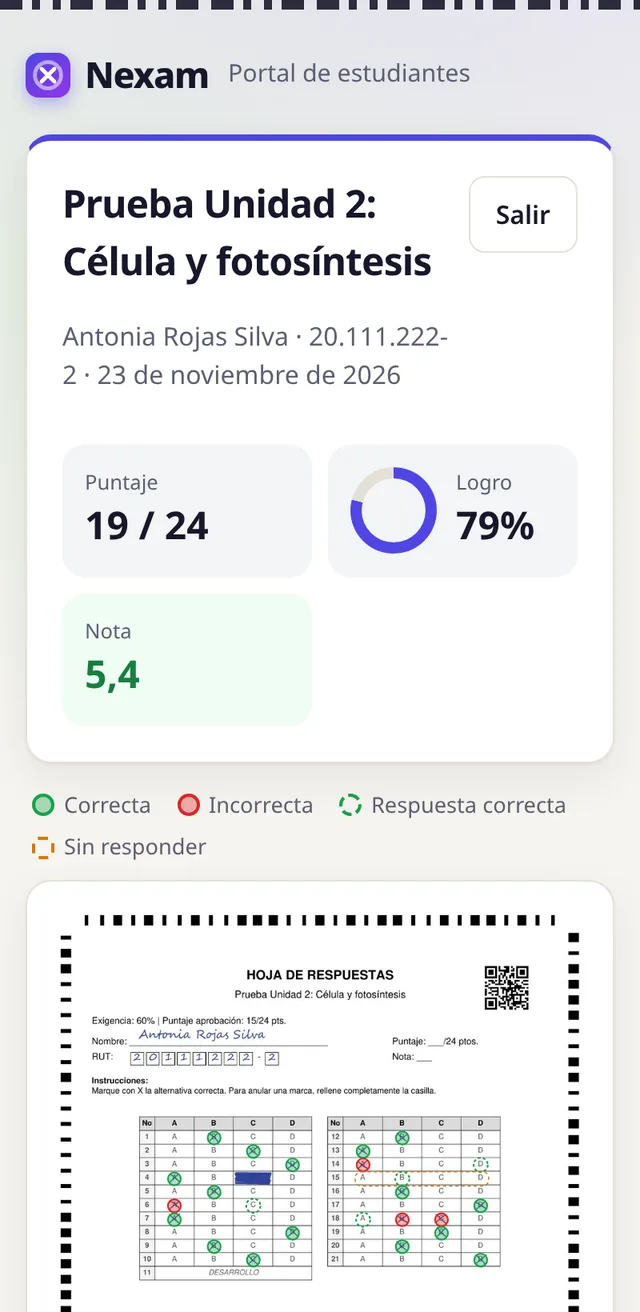
Portail de l'élève : titre de l'épreuve, score 19 sur 24, réussite 79 % et note 5,4.
Score, réussite et note
Portail de l'élève : la feuille de réponses avec les marques signalées et le résumé par question.
Sa feuille, avec chaque marque signalée
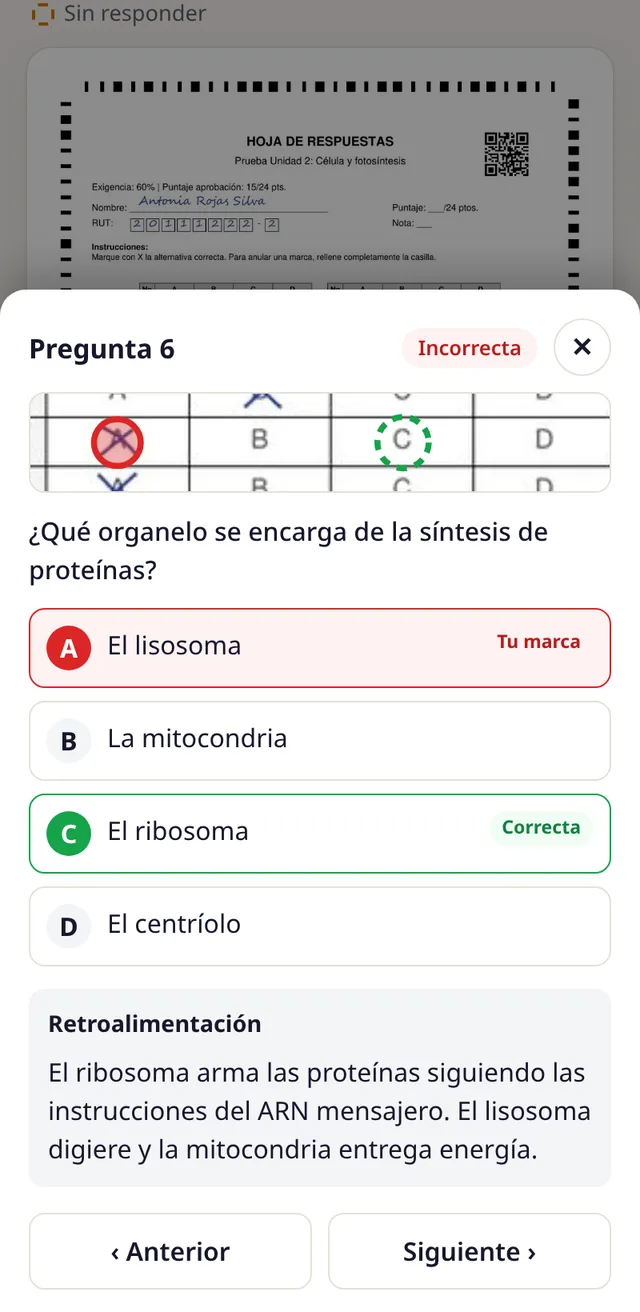
Portail de l'élève : détail d'une question incorrecte, avec sa marque, la bonne réponse et le commentaire.
Le détail et les commentaires

Classes et élèves

La liste se charge une seule fois.
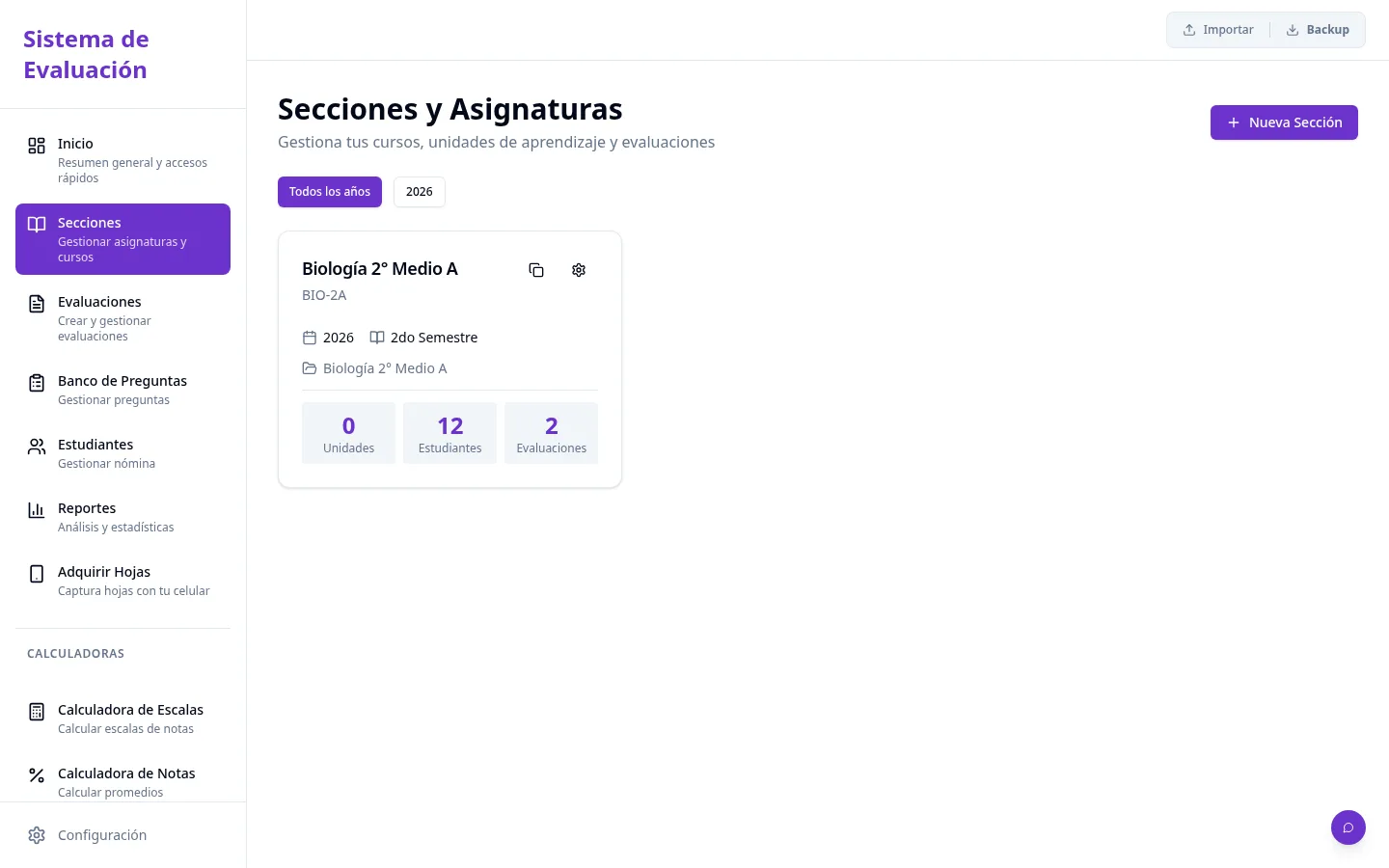
Les classes, avec leurs élèves et leurs épreuves.
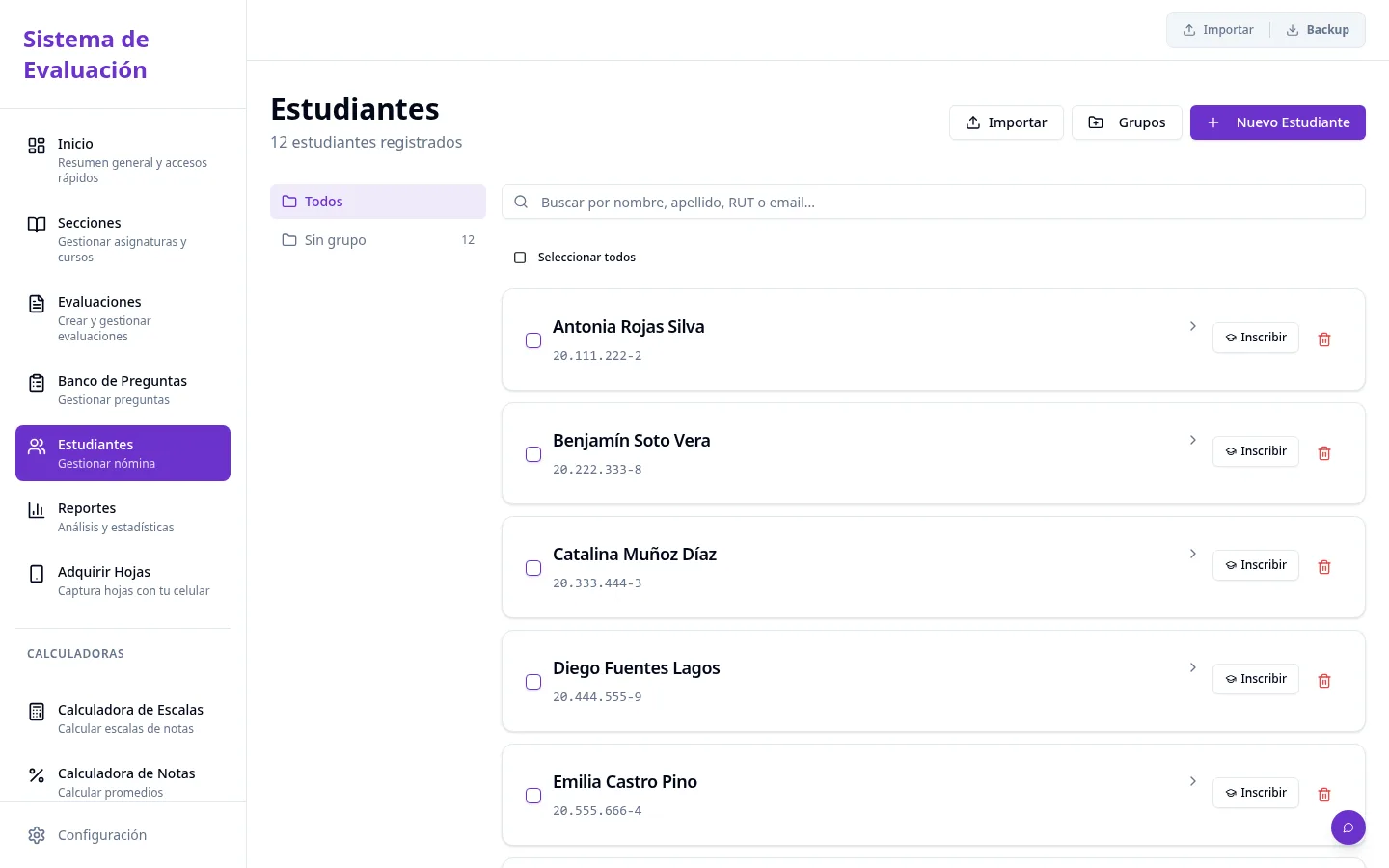
La liste des élèves.
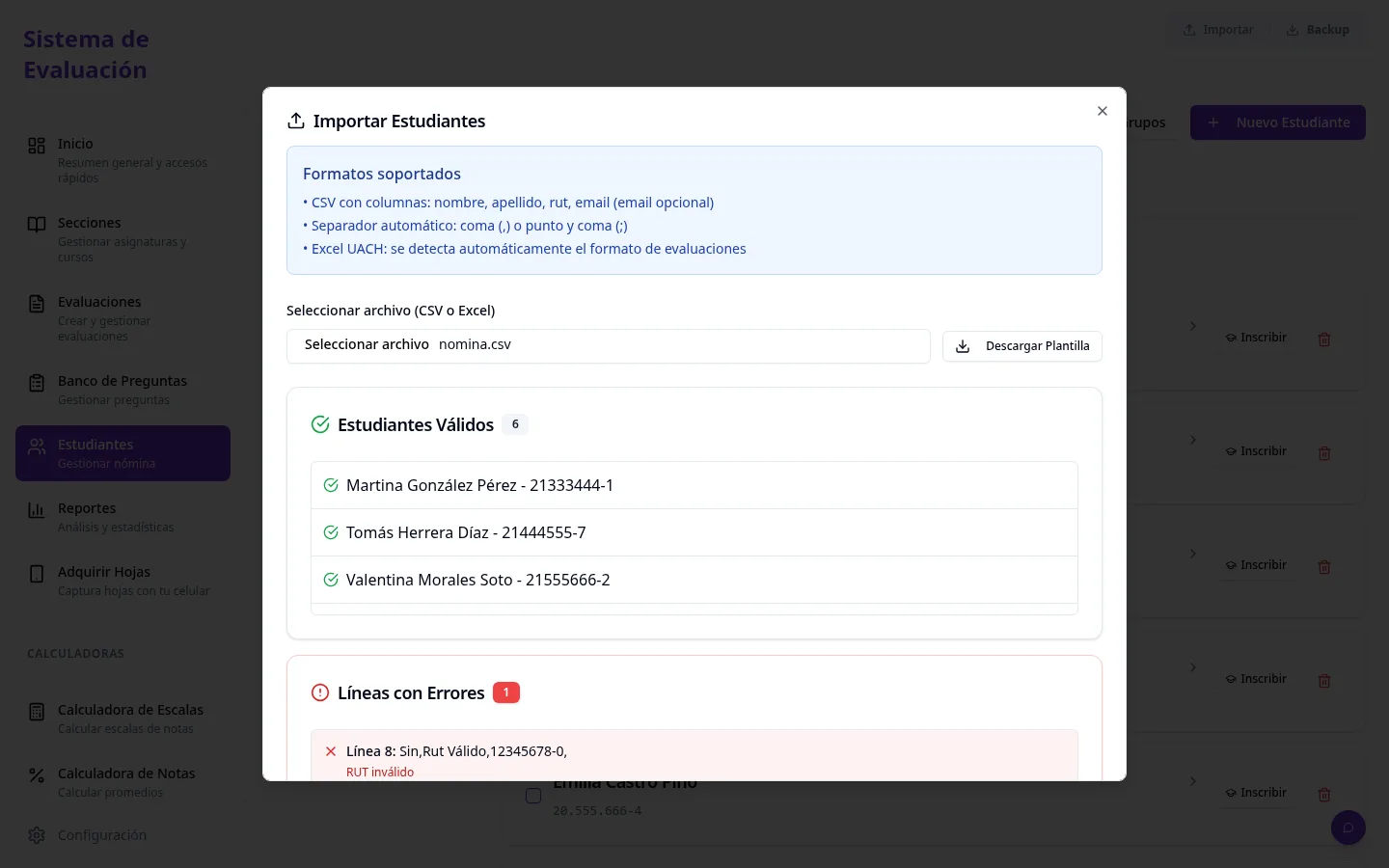
Import de la liste : lignes valides et lignes en erreur, avant de confirmer.

L’application

Le côté pratique.

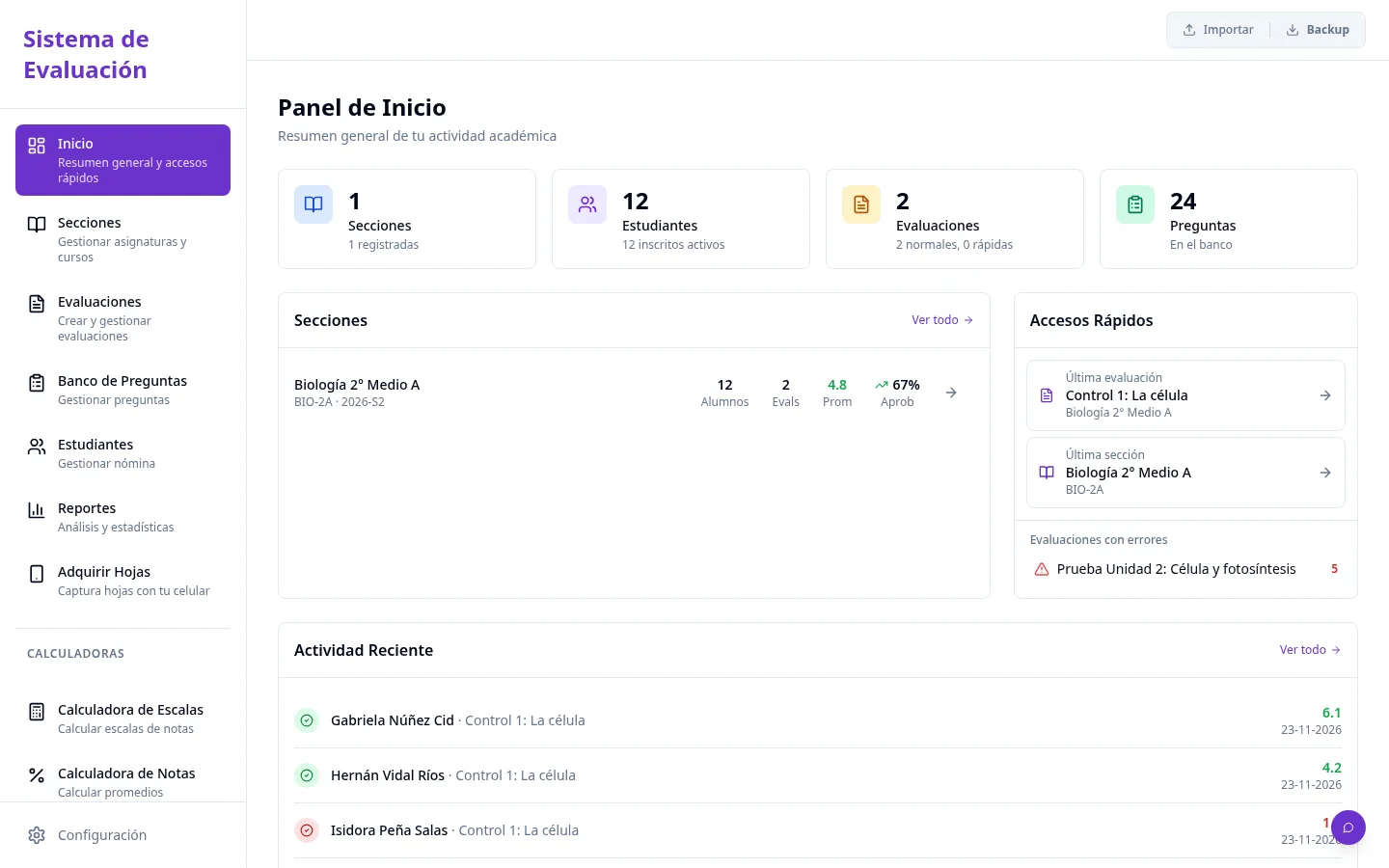
Le tableau de bord, avec les classes et l’activité récente.
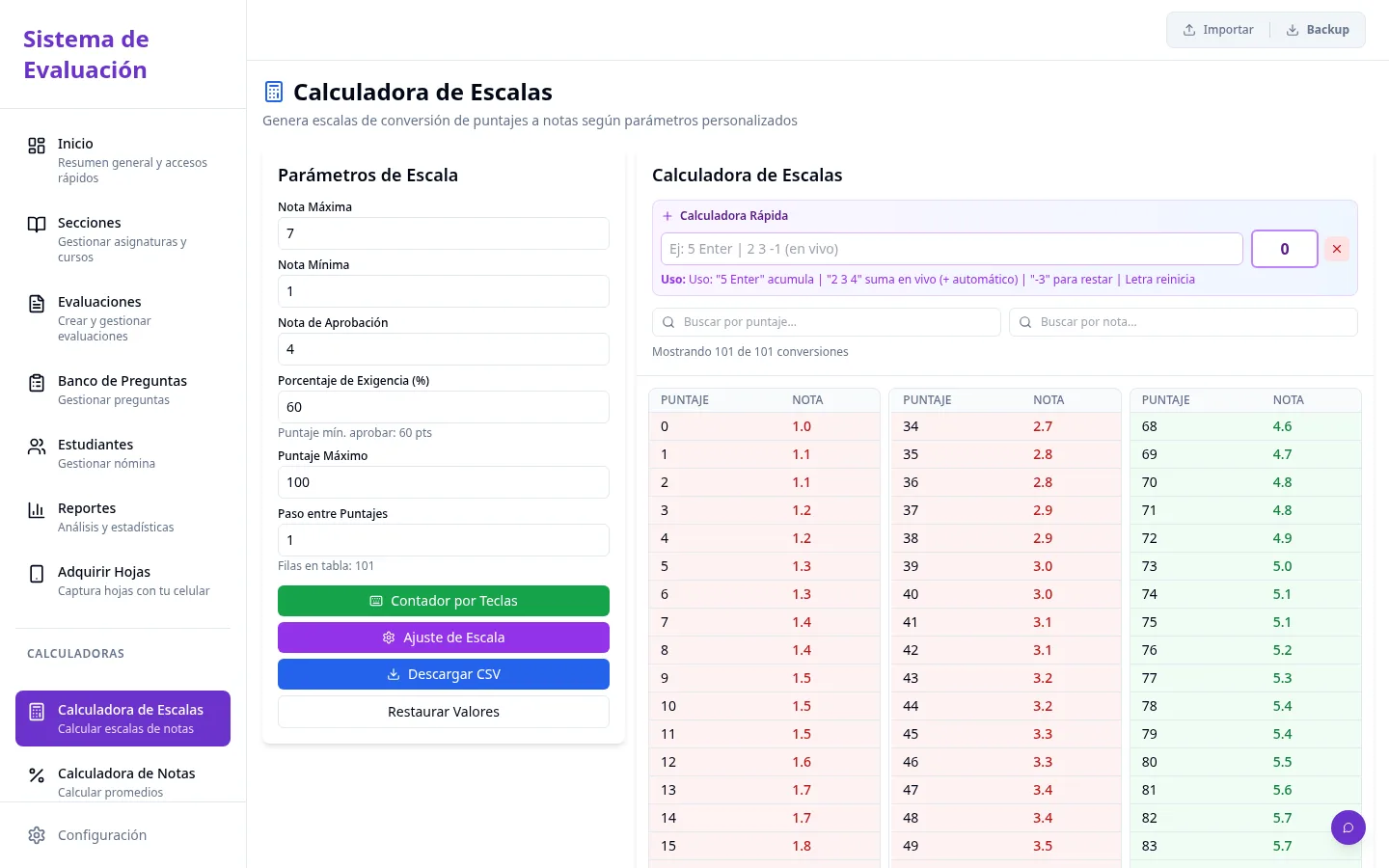
Calculatrice de barèmes.
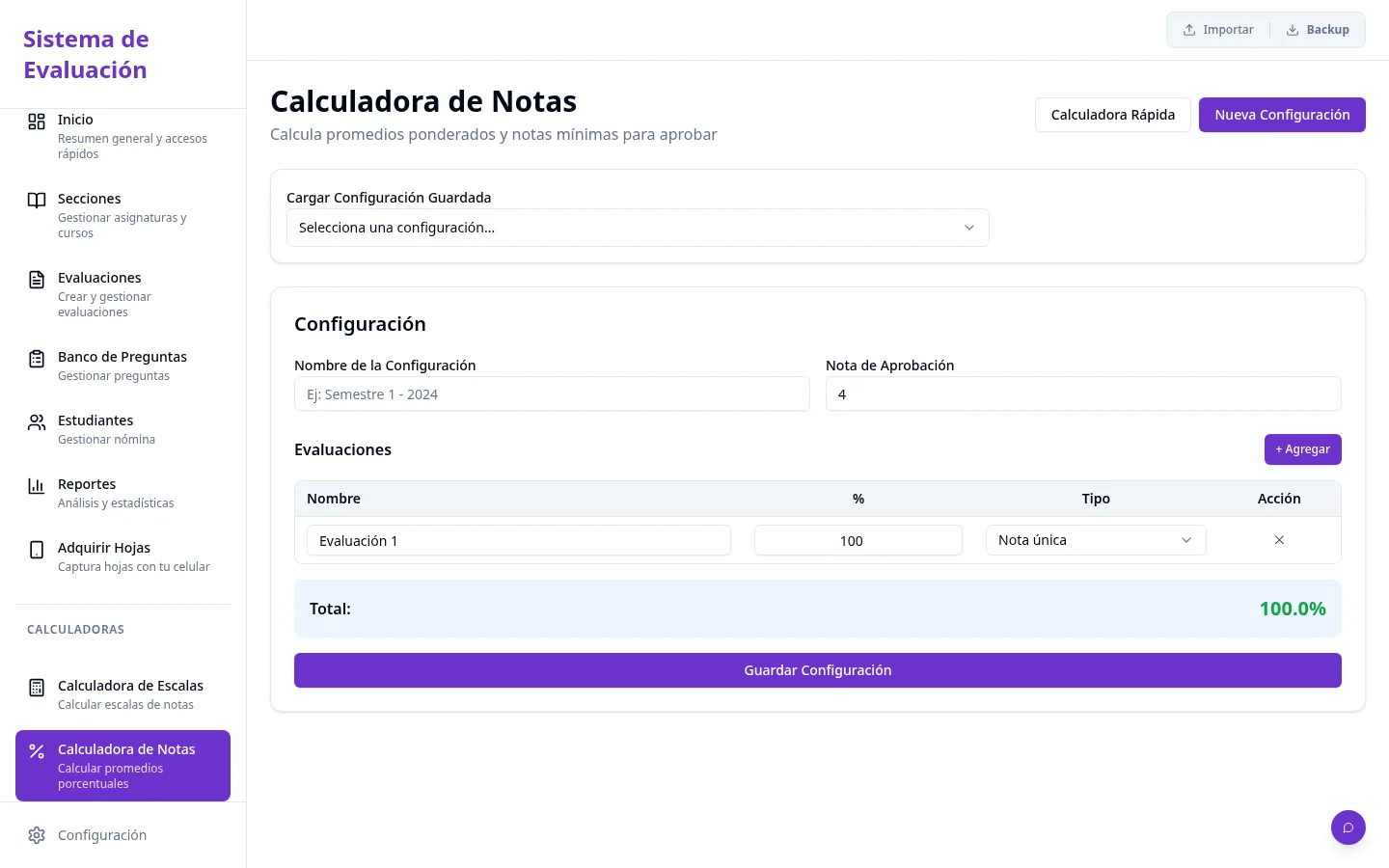
Calculatrice de moyennes pondérées.

Cela conviendrait à votre classe ?

Écrivez-nous et nous organiserons l’accès. Dites-nous quelle matière ou quel niveau vous enseignez et combien de classes vous avez.

siev63850@gmail.com